

Miembros
Importar miembros
Carga masiva de beneficiarios (miembros) por archivo CSV, Excel o JSON en Inspow.
La importación masiva permite dar de alta muchos beneficiarios a la vez a partir de un archivo, en lugar de crearlos uno por uno. Es la forma recomendada cuando migras tu base de personas a Inspow o incorporas un grupo grande de golpe.
El mecanismo es común a toda la plataforma: el mismo botón Importar aparece en otros listados (por ejemplo Usuarios o Ingredientes), cada uno con su propia plantilla. Necesitas permiso para crear registros en ese listado.
Paso a paso
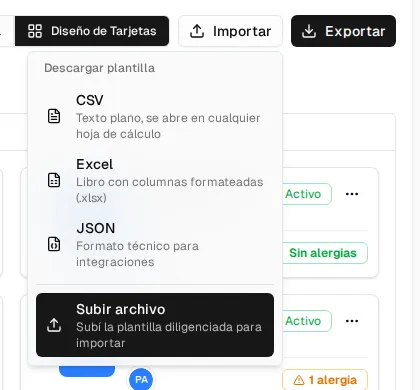
Sección titulada «Paso a paso»- En el listado de beneficiarios (o Miembros, Estudiantes, Socios, Coworkers o Pacientes, según tu sector) pulsa Importar.
- En Descargar plantilla elige CSV, Excel (
.xlsx) o JSON. La plantilla trae las columnas correctas y una fila de ejemplo. - Llena la plantilla y vuelve a Importar → Subir archivo.
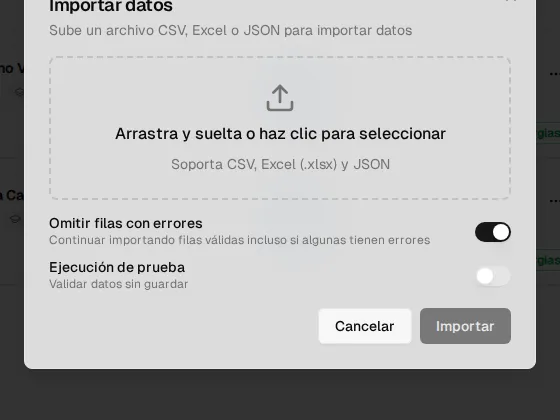
- En el cuadro Importar datos, arrastra el archivo (máximo 5 MB), decide las opciones y pulsa Importar (o Validar, si es una prueba).
Preparar el archivo
Sección titulada «Preparar el archivo»Cada fila es un beneficiario y cada columna, uno de sus datos:
- First Name (obligatoria): nombre.
- Last Name: apellidos.
- Birthdate: fecha de nacimiento; usa el formato
AAAA-MM-DDpara evitar confusiones. - Grade: grado.
- Allergies: alergias, varias separadas por comas.
Para que la carga salga limpia:
- Una única fila de cabecera con esos nombres (no importan mayúsculas o minúsculas).
- Una persona por fila, sin filas vacías intermedias.
- Guarda el CSV en UTF-8 para que tildes y eñes se conserven.
- Máximo 500 filas por archivo; si tiene más, se rechaza completo.
Validación y resultado
Sección titulada «Validación y resultado»Al terminar ves los Resultados de importación (o Resultados de validación si fue una prueba): el porcentaje de éxito, el total de filas, cuántas se importaron y cuántas tuvieron errores, con el detalle de los primeros 20 errores (fila y motivo).
Errores comunes
Sección titulada «Errores comunes»- Falta el nombre: la fila no tiene First Name; se marca como error.
- Formato inválido: una fecha que no se puede interpretar.
- Columnas con otro nombre: las columnas que no reconoce se ignoran sin aviso; revisa que la cabecera coincida con la plantilla.