

Agente WhatsApp
Conectar el número de WhatsApp
Da de alta el número de WhatsApp Business de tu organización, pruébalo y entiende los estados del canal.
El agente responde por el número de WhatsApp de tu organización, no por uno compartido. Esta pantalla (Agente WhatsApp → Configuración → Conexión) muestra el estado del canal y permite conectarlo, probarlo y desconectarlo.
Necesitas el rol con permiso manage:wa-channel (incluido en wa-admin).
Alta del número (flujo guiado de Meta)
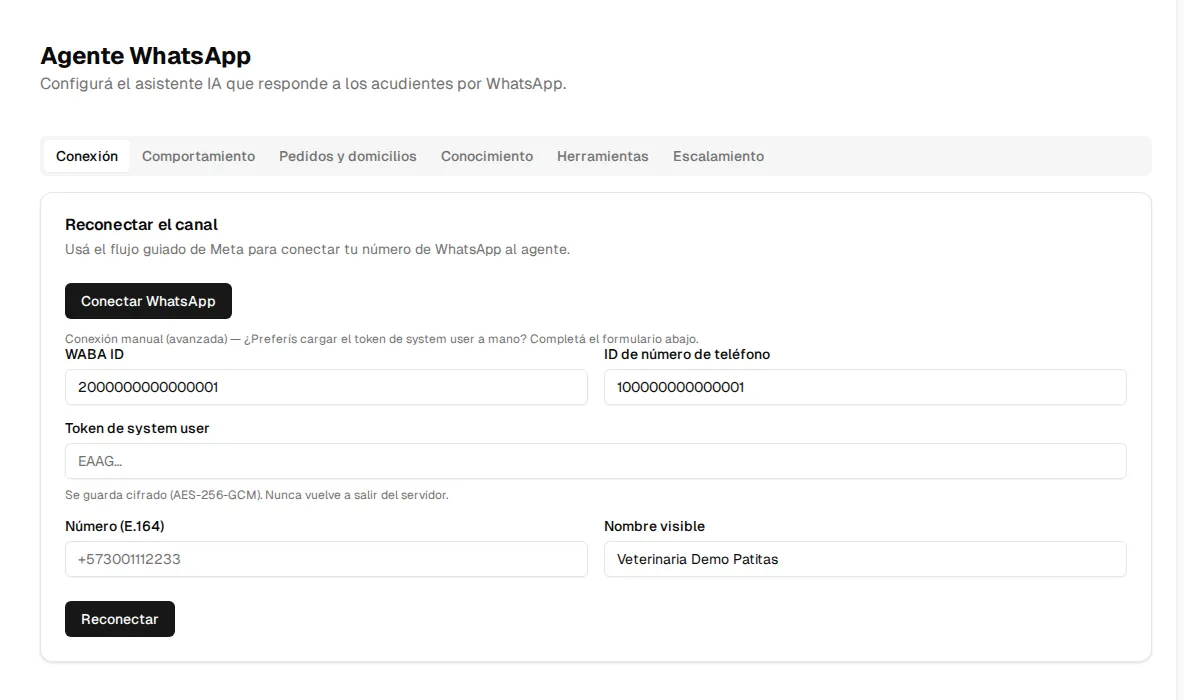
Sección titulada «Alta del número (flujo guiado de Meta)»El alta recomendada es el flujo guiado de Meta (Embedded Signup): desde la pantalla de Conexión abres una ventana de Meta, inicias sesión con la cuenta de tu organización y sigues los pasos para crear (o conectar) la cuenta de WhatsApp Business y el número. Al terminar, Inspow recibe la autorización y configura todo automáticamente — sin copiar credenciales a mano.
Alta manual (plan B, asistida)
Sección titulada «Alta manual (plan B, asistida)»Si el flujo guiado no aplica en tu caso, el alta se puede hacer de forma asistida junto al equipo de Inspow, cargando las credenciales en la pantalla de Conexión:
| Campo | Qué es |
|---|---|
| WABA ID | El identificador de la cuenta de WhatsApp Business de tu organización en Meta. |
| Phone Number ID | El identificador del número dentro de esa cuenta (es la llave con la que Inspow enruta tus mensajes). |
| Token de system user | La credencial que autoriza a Inspow a enviar y recibir mensajes por tu número. Se guarda cifrada y nunca vuelve a mostrarse. |
| Número (E.164) | El número en formato internacional (ej. +573001112233), solo para mostrarlo en el panel. |
| Nombre visible | Cómo quieres ver identificado el canal dentro de Inspow. |
El canal conectado
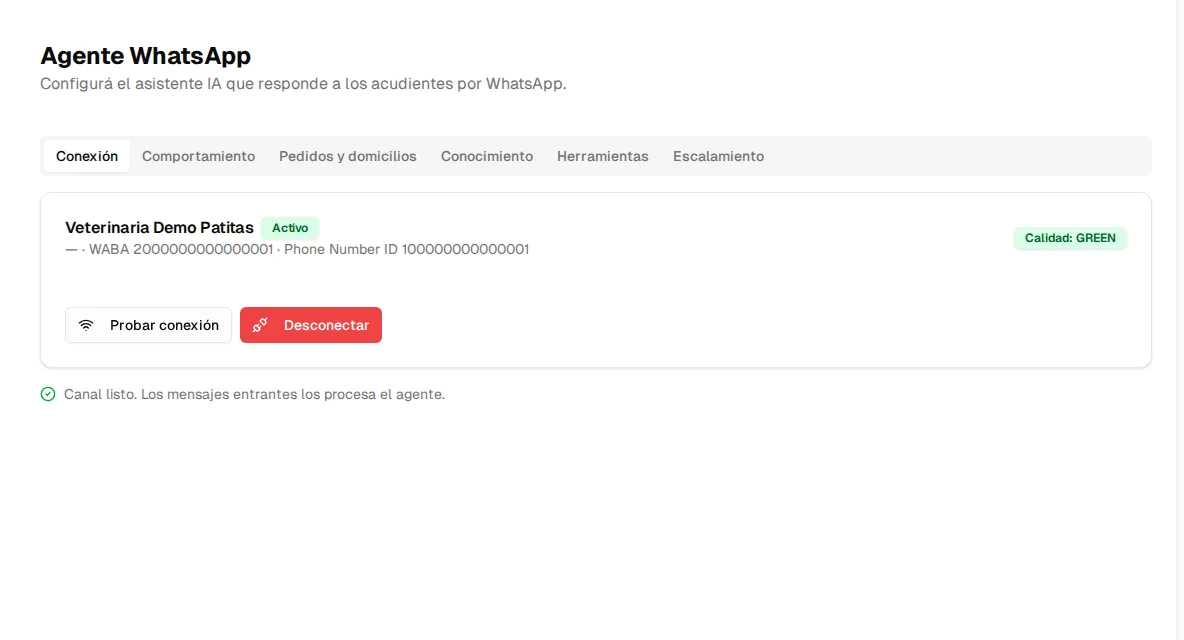
Sección titulada «El canal conectado»Con el canal activo, la pantalla muestra el nombre visible, el WABA ID y el Phone Number ID, el estado, la calidad del número y, cuando Meta lo informa, su límite de mensajería (cuántos usuarios distintos puede contactar por día con plantillas).
Probar la conexión
Sección titulada «Probar la conexión»El botón Probar conexión valida el token y el número directamente contra Meta y actualiza el quality rating. Úsalo después de conectar y ante cualquier duda de que algo cambió del lado de Meta.
Estados del canal
Sección titulada «Estados del canal»| Estado | Qué significa | Qué hacer |
|---|---|---|
| Activo | Todo en orden: los mensajes entrantes se procesan. | Nada. |
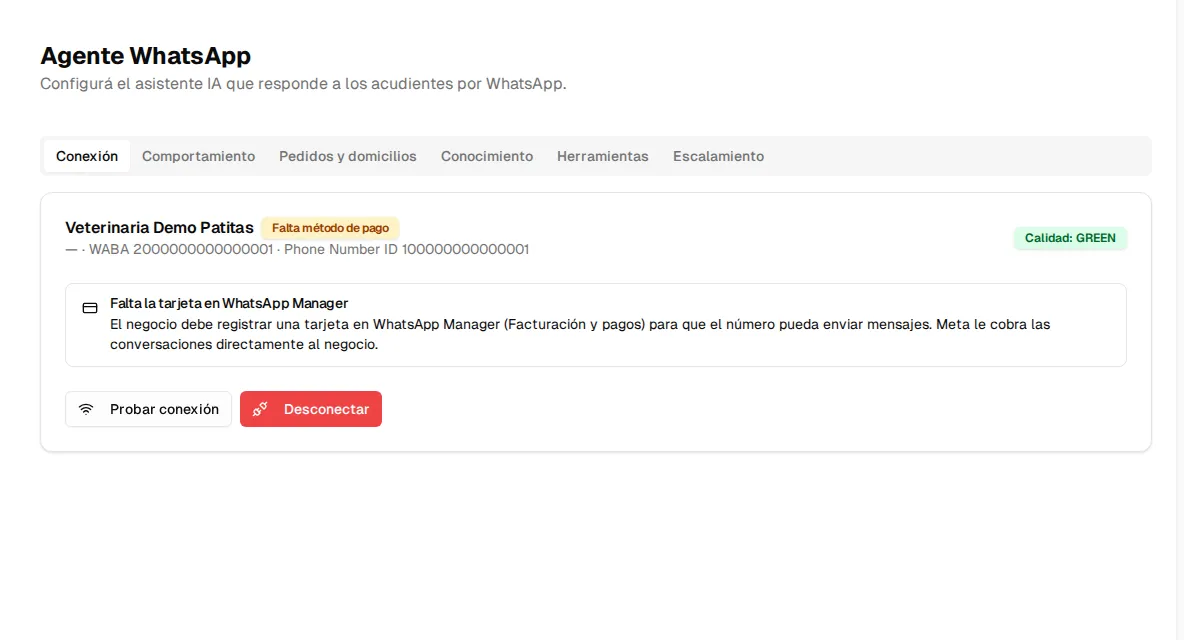
| Falta método de pago | El número está conectado pero Meta aún no tiene una tarjeta registrada, así que no puede enviar ciertos mensajes. | Registrar la tarjeta (pasos abajo). |
| Restringido por Meta | Meta limitó la cuenta por políticas. | Revisar WhatsApp Manager antes de reactivar el agente. |
| Desconectado | El canal fue desconectado desde Inspow. | Reconectar cuando quieras; el historial se conserva. |
Si Meta devolvió un error al usar el canal, aparece además un recuadro «Último error del canal» con el detalle: úsalo para saber qué revisar antes de probar de nuevo.
Registrar la tarjeta en WhatsApp Manager
Sección titulada «Registrar la tarjeta en WhatsApp Manager»-
Entra a WhatsApp Manager con la cuenta de Meta de tu organización.
-
Ve a Facturación y pagos (Billing & payments).
-
Agrega un método de pago válido (tarjeta de crédito o débito).
-
Vuelve a Inspow y usa Probar conexión para refrescar el estado.
Calidad del número (quality rating)
Sección titulada «Calidad del número (quality rating)»Meta califica cada número como GREEN / YELLOW / RED según los reportes y bloqueos de los usuarios. La pantalla muestra la calificación vigente.
Desconectar
Sección titulada «Desconectar»Desconectar detiene el procesamiento de mensajes para tu organización (quien escriba no recibirá respuesta del agente). El historial de conversaciones se conserva. Puedes reconectar el mismo número más adelante.