

Agente WhatsApp
Citas por WhatsApp
Agenda de turnos manejada por el agente — servicios agendables, horarios, cupos, recordatorios automáticos y la pantalla de citas.
Con la herramienta Citas activa, tus clientes agendan, reprograman y cancelan turnos conversando con el agente, sin llamadas ni planillas. El agente solo ofrece horarios realmente libres y el sistema impide que dos personas tomen el mismo cupo.
Configurar servicios agendables
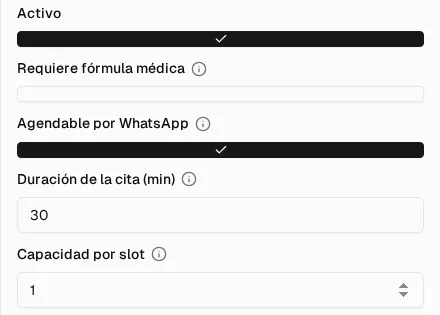
Sección titulada «Configurar servicios agendables»Un servicio agendable es un producto de tu lista de precios (módulo Productos) con la casilla Agendable por WhatsApp marcada. Al editarlo defines:
| Campo | Qué define |
|---|---|
| Duración de la cita (min) | El largo de cada turno. Los horarios se ofrecen en bloques de esta duración. |
| Capacidad por slot | Cuántas personas pueden tomar el mismo horario (ej. un baño y peluquería con 2 puestos). Con capacidad 1 el turno es exclusivo. |
Los turnos se ofrecen dentro del horario de atención del agente (Comportamiento): las horas y los días que configures ahí. Si no configuraste horario, se usa de 8:00 a. m. a 6:00 p. m. todos los días.
Cómo agenda el cliente
Sección titulada «Cómo agenda el cliente»En el chat, el agente:
- Ofrece los horarios disponibles del servicio: solo a futuro, dentro del horario y descontando los cupos ya tomados.
- Agenda el turno con el horario elegido y las notas que el cliente agregue. La cita queda Reservada.
- Puede reprogramar o cancelar el turno si el cliente lo pide.
La pantalla de citas
Sección titulada «La pantalla de citas»En Agente WhatsApp → Citas ves todas las citas, con el servicio, la fecha y hora, el número del cliente y su estado. Una etiqueta indica si es una cita o una vacuna, y en los servicios con capacidad mayor a 1 aparece la ocupación del horario (por ejemplo cupo 1/2). La lista se actualiza sola cada pocos segundos.
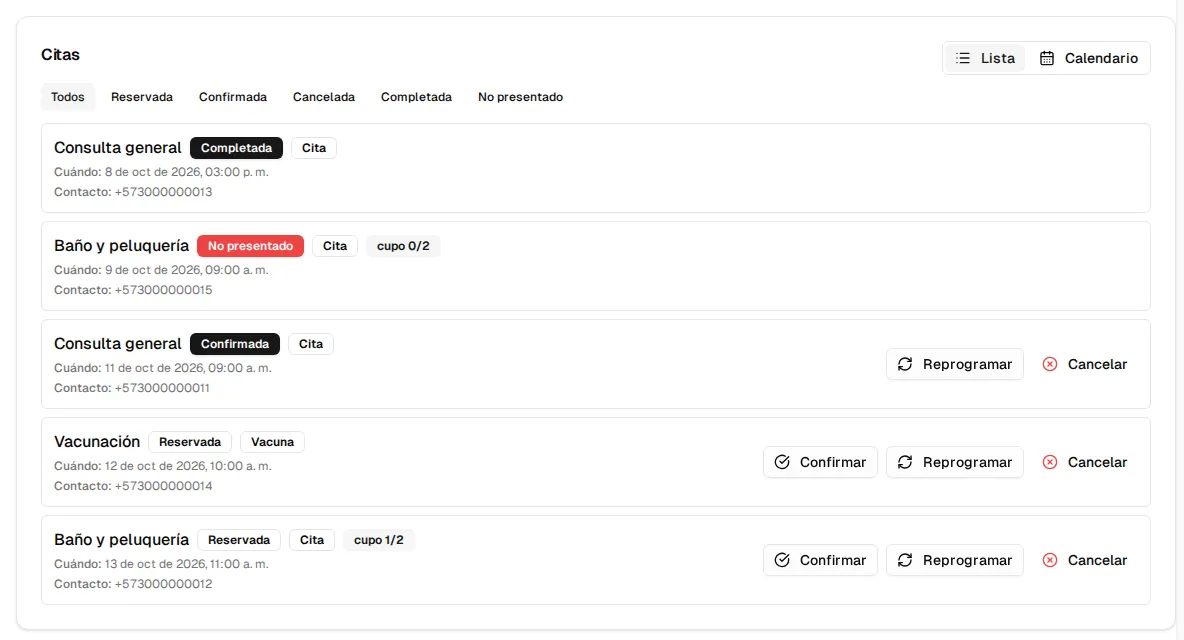
- Filtros por estado arriba: Todos, Reservada, Confirmada, Cancelada, Completada y No presentado.
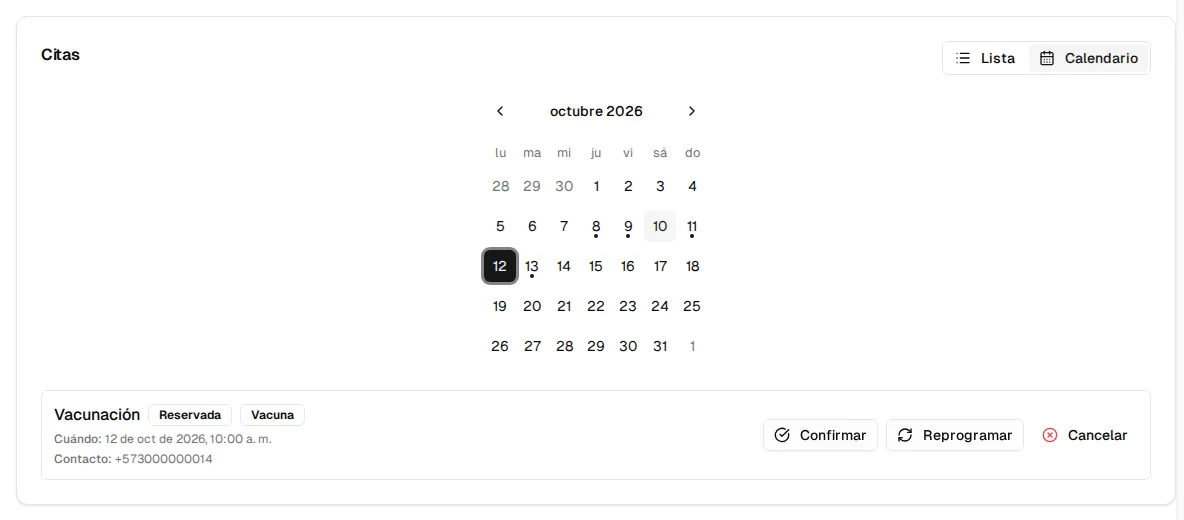
- Calendario: cambia a la vista de mes; los días con citas tienen un punto. Al elegir un día ves sus citas.
Confirmar, reprogramar o cancelar
Sección titulada «Confirmar, reprogramar o cancelar»| Acción | Cuándo aparece | Qué hace |
|---|---|---|
| Confirmar | Citas Reservadas | Pasa la cita a Confirmada. |
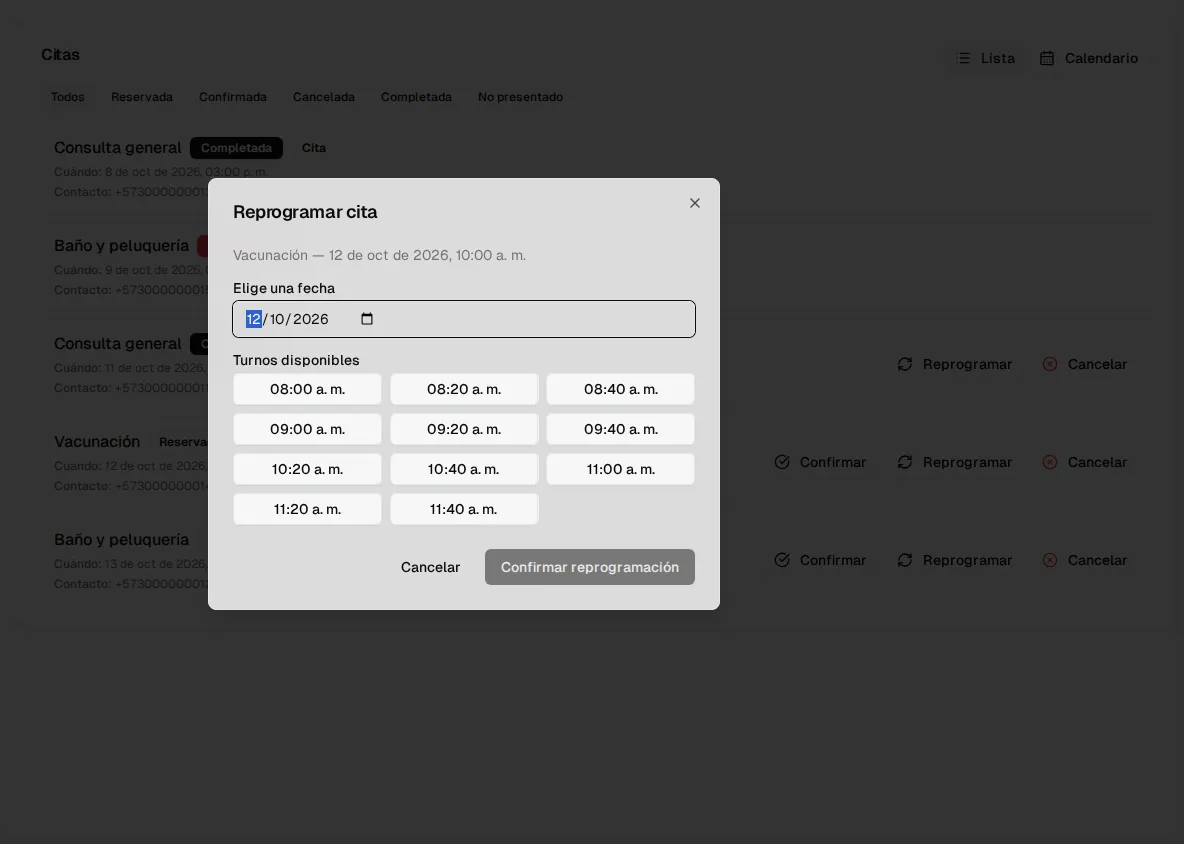
| Reprogramar | Citas Reservadas o Confirmadas | Abre un selector: eliges una fecha y uno de los turnos disponibles de ese día. Si otro cliente toma el turno antes, la pantalla te avisa. |
| Cancelar | Citas Reservadas o Confirmadas | Pide confirmación y libera el cupo de inmediato: otro cliente puede tomarlo. |
Estados de una cita
Sección titulada «Estados de una cita»Reservada → Confirmada → Completada. Una cita también puede terminar en
Cancelada. Los estados finales se asignan solos cuando pasa la hora del turno:
- Una cita Confirmada cuya hora ya pasó queda Completada.
- Una cita que seguía Reservada (nadie la confirmó) queda No presentado.
Por eso conviene confirmar las citas a medida que las verificas: así el historial distingue a quien vino de quien no.
Recordatorios automáticos
Sección titulada «Recordatorios automáticos»Una vez, dentro de las 24 horas previas al turno, el sistema le envía al cliente un recordatorio por WhatsApp (de cita o de vacuna) con el servicio y la fecha y hora. Sale como plantilla aprobada de Meta: el nombre de tu plantilla se configura en Comportamiento (Plantilla de recordatorio de citas); si no defines una, se usa la plantilla de notificación general. Las citas canceladas no reciben recordatorio.