

Agente WhatsApp
Pedidos y domicilios
Cómo el agente cotiza el domicilio y registra pedidos por WhatsApp, y cómo tu equipo los confirma y despacha.
Con la herramienta Pedidos activa, el agente arma el pedido en el chat: busca los productos en tu lista de precios, cotiza el domicilio según tus zonas y lo registra en el sistema. Tu equipo lo revisa en Agente WhatsApp → Pedidos, lo confirma y lo despacha.
Configurar zonas y tarifas
Sección titulada «Configurar zonas y tarifas»En Configuración → Pedidos y domicilios defines a dónde entregas y cuánto cuesta. El agente cotiza solo con estos datos; si la lista de zonas está vacía, la tarifa la confirma una persona de tu equipo.
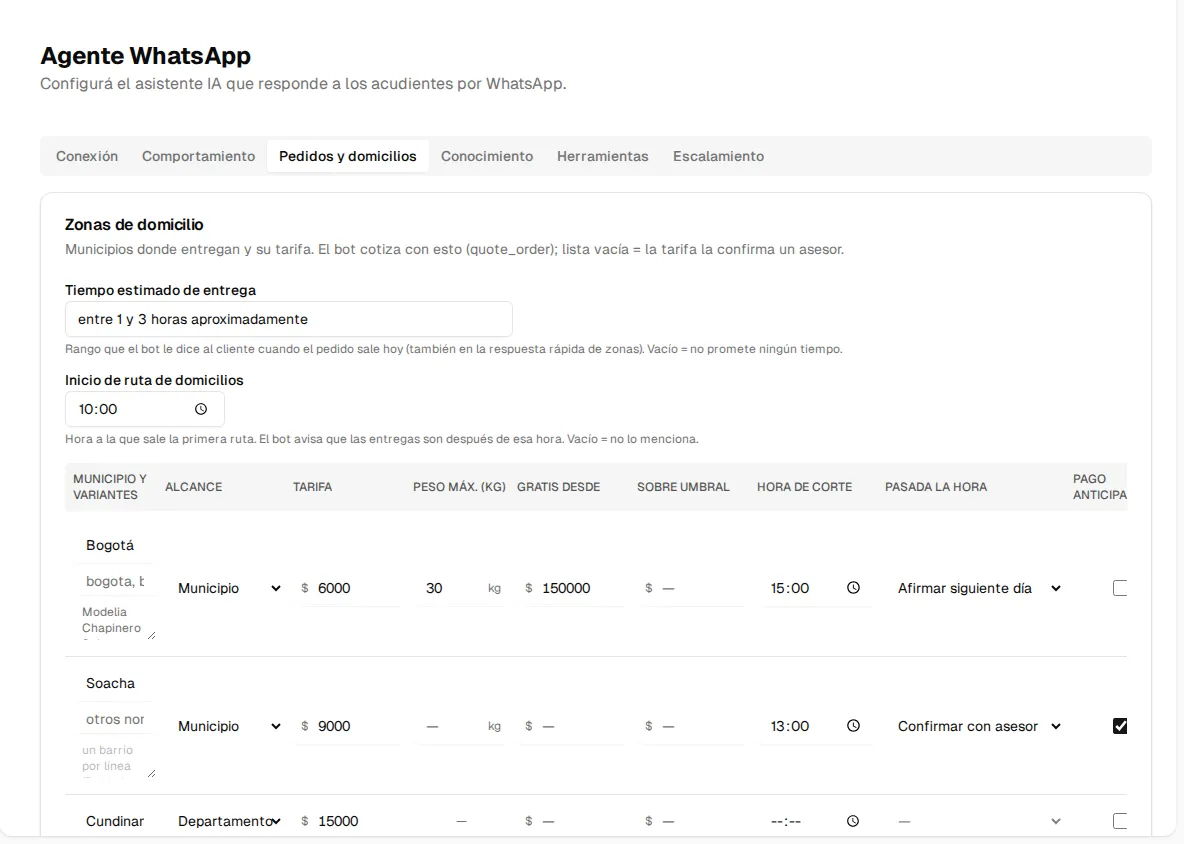
- Tiempo estimado de entrega: el rango que el agente le dice al cliente cuando el pedido sale hoy (ej. “entre 1 y 3 horas aproximadamente”). Vacío = no promete ningún tiempo.
- Inicio de ruta de domicilios: la hora a la que sale la primera ruta; el agente avisa que las entregas son después de esa hora. Vacío = no lo menciona.
Cada fila de la tabla es una zona:
| Columna | Qué define |
|---|---|
| Municipio y variantes | El nombre del municipio, otros nombres con los que lo escriben tus clientes y, si quieres, los barrios de esa zona (uno por línea). |
| Alcance | Si la fila es un municipio, un departamento, nacional o ciudades no principales y zona rural (las de respaldo cuando el municipio no está en la lista). |
| Tarifa | El valor del domicilio. Con tarifas por peso (tramos en kg), la tarifa plana se ignora; solo el último tramo puede quedar “en adelante”. |
| Peso máx. (kg) | Hasta cuántos kilos entrega tu reparto propio en esa zona. Por encima, el agente cotiza transportadora. |
| Gratis desde / Sobre umbral | Desde qué valor de compra el domicilio es gratis o tiene una tarifa reducida. |
| Hora de corte y Pasada la hora | Hasta qué hora el pedido sale el mismo día, y qué hace el agente después: afirmar el siguiente día o dejar que un asesor confirme. |
| Pago anticipado / Contra entrega hasta | Si la zona exige pagar antes, o hasta qué valor aceptas pago contra entrega. |
| Entrega (esta zona) | Un tiempo estimado propio de la zona, que reemplaza al general. |
| Nota | Un texto que el agente le transmite al cliente para esa zona (sin cifras). |
La tabla se desplaza hacia los lados: hay más columnas de las que caben en pantalla.
Domingos y festivos
Sección titulada «Domingos y festivos»Una regla opcional para el despacho de los pedidos de esos días (el agente atiende normal): en qué horario atiendes, hasta qué cupo despachas el mismo día, desde qué valor de compra va con prioridad y qué pasa con el resto (sale el siguiente día hábil). El agente aplica estas reglas solo al cotizar.
QR de pago
Sección titulada «QR de pago»Sube la imagen del QR de pago y los datos de la cuenta (banco, número, titular o llave Bre-B). Cuando el cliente elige pagar con QR, el agente envía la imagen en el chat con los datos de la cuenta como texto debajo.
Cómo pide el cliente
Sección titulada «Cómo pide el cliente»- Pregunta por un producto; el agente busca en tu lista de precios y le dice el precio vigente.
- Al pedir domicilio, el agente le pide el municipio y la dirección, y cotiza el envío con tus zonas.
- El cliente elige el medio de pago: efectivo (el agente pregunta con cuánto paga, para llevar las vueltas), transferencia o datáfono.
- El agente registra el pedido con un número consecutivo (#1, #2…) en estado Por confirmar y le avisa al cliente que tu equipo lo verificará.
La pantalla de pedidos
Sección titulada «La pantalla de pedidos»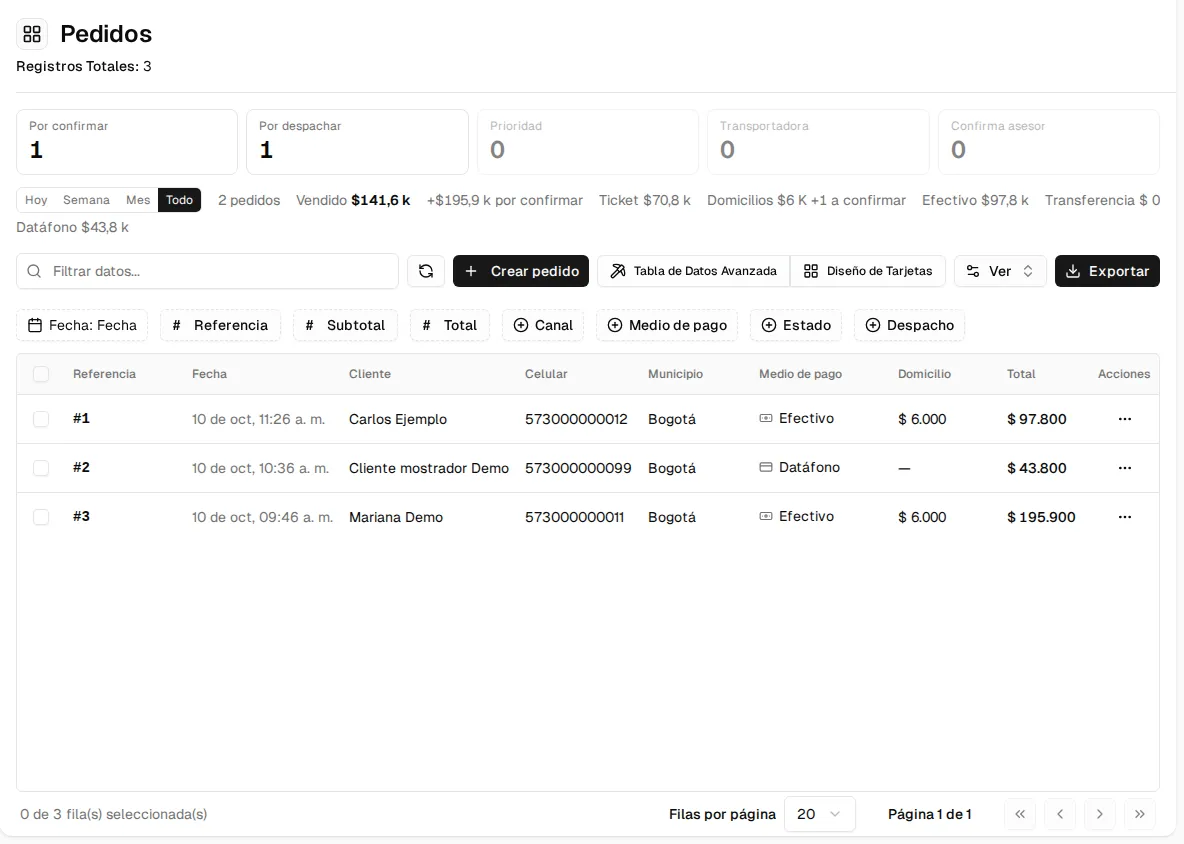
- Contadores arriba: pedidos por confirmar, por despachar, con prioridad, por transportadora y los que confirma un asesor.
- Resumen del período (Hoy, Semana, Mes o Todo): número de pedidos, total vendido, lo que falta por confirmar, ticket promedio, domicilios y el total por medio de pago. Si filtras la tabla por fecha, manda ese filtro.
- Filtros por fecha, referencia, subtotal, total, canal (WhatsApp, manual, web), medio de pago, estado y despacho.
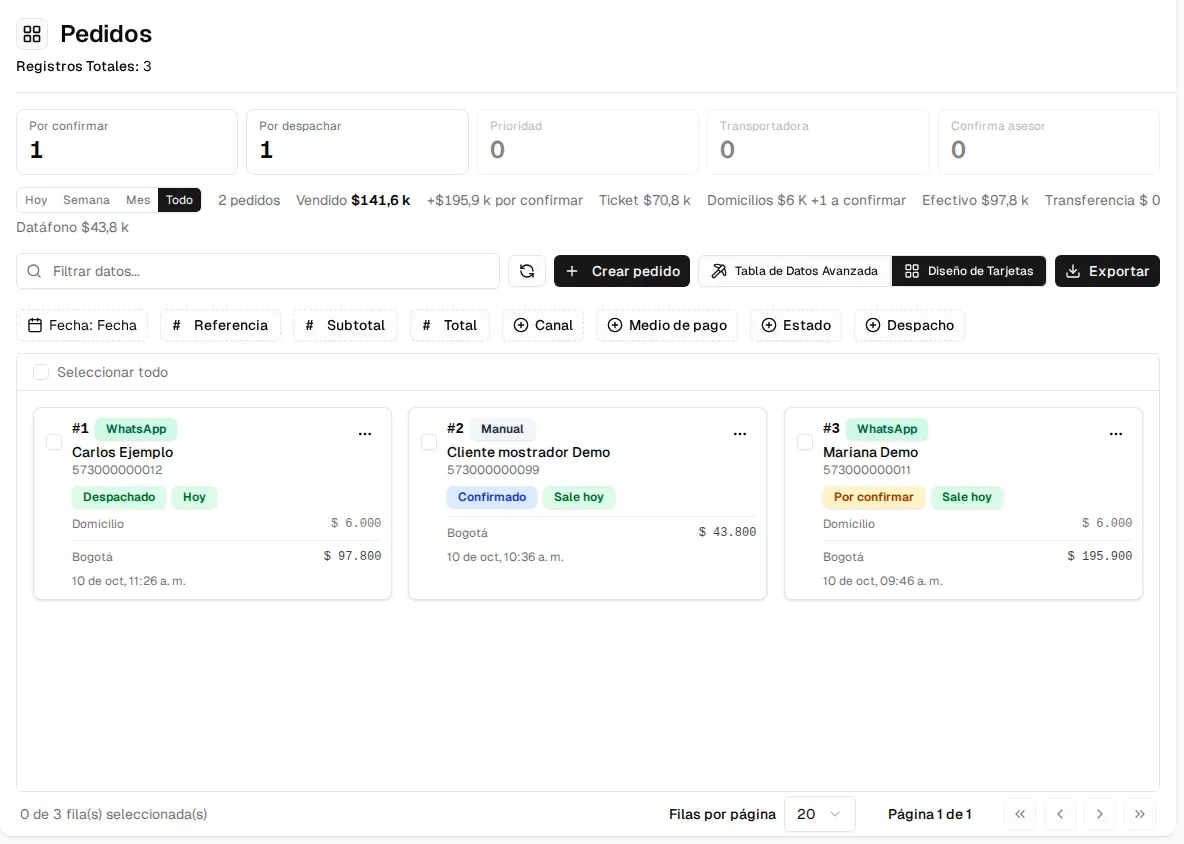
- Diseño de tarjetas: la misma información en tarjetas, con el canal, el estado y cuándo sale cada pedido.
- Crear pedido: registra a mano un pedido que llegó por otro canal (mostrador, llamada).
- Exportar descarga la lista.
Confirmar, despachar o cancelar
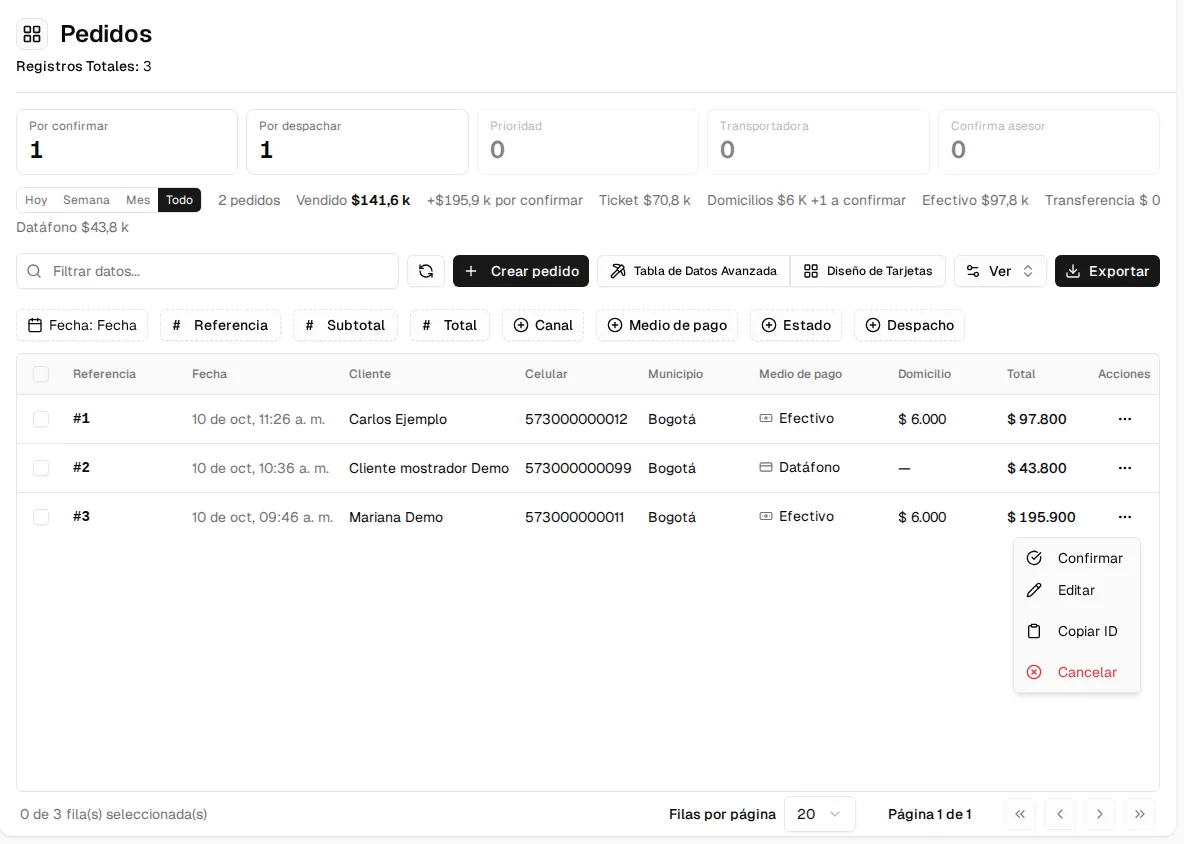
Sección titulada «Confirmar, despachar o cancelar»Desde el menú ⋯ de cada pedido:
-
Confirmar: tu equipo verificó el pedido (productos, dirección, pago). Pasa a Confirmado (por despachar).
-
Despachar: el pedido salió. Pasa a Despachado, que es un estado final.
-
Cancelar: solo es posible antes del despacho.
Al confirmar y al despachar, el cliente recibe un aviso automático por WhatsApp con el día de entrega (por ejemplo, “te llega hoy” o “sale el siguiente día hábil”). Si la ventana de 24 horas de WhatsApp ya se cerró, el aviso no puede salir: la pantalla te lo indica para que le escribas al cliente desde la consola.
Las insignias de cada pedido muestran su despacho: Hoy, Día hábil, Prioridad, Transportadora o Confirma asesor, y avisan si un producto pedido tiene stock insuficiente. Ver conversación abre el chat donde se hizo el pedido.