

Facturación
Comprobantes de pago
Registra pagos por transferencia con un comprobante y valídalos en Inspow.
Cuando un cliente paga por fuera de la pasarela (por ejemplo, una transferencia bancaria), el pago se registra con un comprobante sobre la factura. Tu equipo lo revisa y lo aprueba o rechaza.
Adjuntar un comprobante
Sección titulada «Adjuntar un comprobante»Lo puede subir el cliente desde su cuenta o tu equipo en su nombre: en la factura (pendiente), menú ⋯ → Subir pago, o Subir Comprobante en el detalle.
- Archivo de Comprobante de Pago: imagen (JPEG, PNG o WebP) o PDF, de máximo 10 MB.
- Notas (Opcional): detalles del pago.
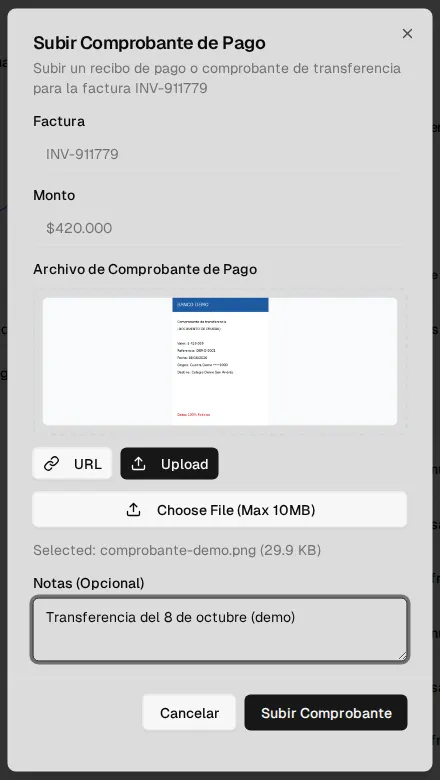
Al subirlo, la factura registra el método transferencia manual y pasa a En revisión («Revisar» en la tabla). El cliente recibe un aviso de que su pago está en verificación.
Validar el pago
Sección titulada «Validar el pago»En la factura, menú ⋯ → Ver comprobante abre Detalles del Comprobante de Pago: el archivo, su tamaño y tipo, la fecha de carga, las notas y la vista del comprobante.
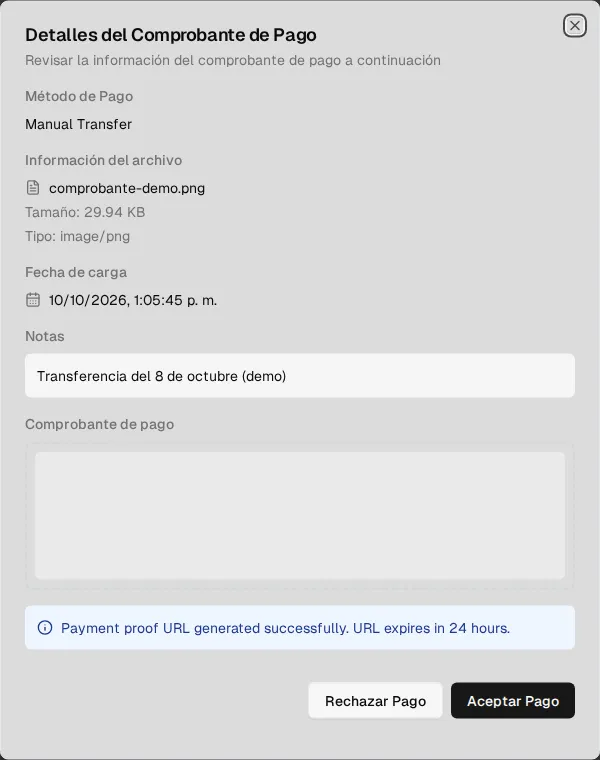
- Aceptar Pago: la factura pasa a Pagada, se registra la fecha de pago y, si es el primer pago, se activa la suscripción.
- Rechazar Pago: escribe el motivo de rechazo (el cliente lo recibe) y confirma. Se borra el comprobante.
Necesitas el permiso para actualizar facturas. El cliente recibe el resultado por la plataforma, correo y WhatsApp, y cada acción queda en la Línea de Tiempo de Actividad de la factura.
Estados de la factura
Sección titulada «Estados de la factura»| Estado | Significado |
|---|---|
| Pendiente | Emitida, a la espera de pago. |
| En revisión | Comprobante adjunto, pendiente de validación. |
| Pagada | Pago confirmado o aprobado. |
| Fallida | La pasarela rechazó el pago. |
Solo se puede aprobar o rechazar una factura con comprobante que aún no esté pagada.