

Alimentación
Planificar el menú semanal
Crea el menú de comida de cada día, revisa la semana y avisa a las familias en Inspow.
Esta guía es para administradores de sectores con servicio de alimentación. Explica cómo crear el Menú de Comida de cada día, revisar la semana y avisar a tus clientes. Está en el menú Menús de Comida.
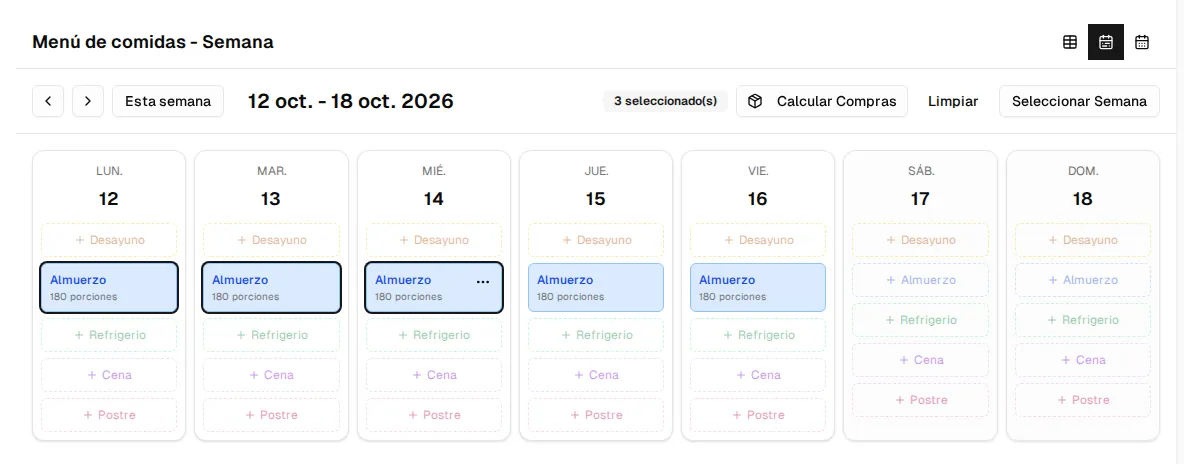
El listado tiene tres vistas (botones a la izquierda de Tabla de Datos Avanzada): tabla, semana y mes. La vista semana muestra cada día con sus tipos de comida; los que ya tienen menú aparecen en color con sus porciones, y los vacíos tienen un botón + para crearlos.
Crear el menú de un día
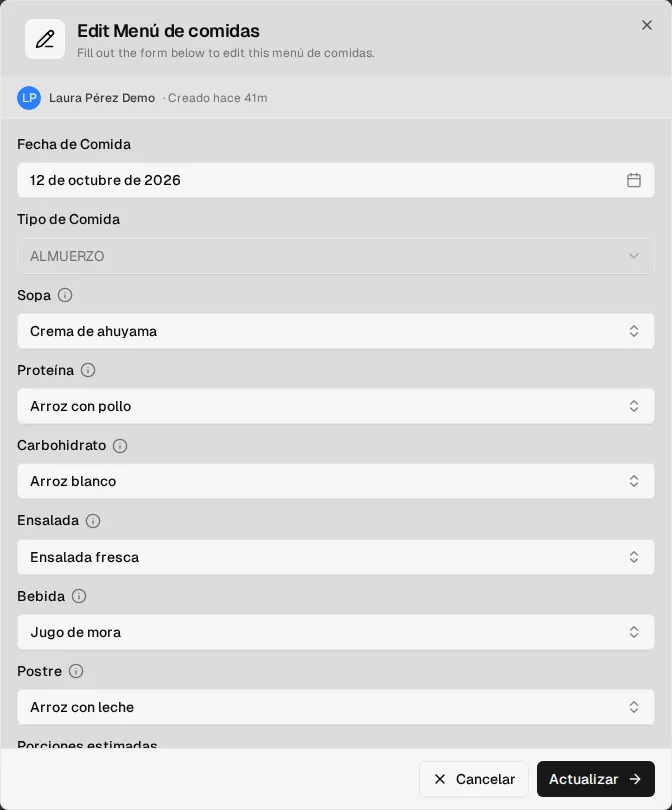
Sección titulada «Crear el menú de un día»Cada menú corresponde a una fecha y un tipo de comida. Créalo con Crear Menú de Comida o con el + de la vista semanal, y elige una receta en cada apartado. Los apartados dependen del tipo de comida; para el almuerzo son Sopa, Proteína, Carbohidrato, Ensalada, Bebida y Postre. Debes elegir al menos una receta.
También puedes indicar las Porciones estimadas (las usa la lista de compras) y una Nota especial (hasta 500 caracteres, por ejemplo para señalar opciones sin gluten).
Crear en lote
Sección titulada «Crear en lote»Crear en Lote recorre día por día un rango de fechas (incluidos los fines de semana) para que cargues varios menús seguidos; en cada día puedes Saltar o pasar al Siguiente, y terminar con Finalizar.
Tipos de comida
Sección titulada «Tipos de comida»| Tipo de comida | Valor interno |
|---|---|
| Desayuno | BREAKFAST |
| Almuerzo | LUNCH |
| Cena | DINNER |
| Refrigerio / merienda | SNACK |
| Postre | DESSERT |
Revisión automática de la semana
Sección titulada «Revisión automática de la semana»Inspow revisa automáticamente los menús de la semana siguiente (lunes a viernes) en el día y la hora configurados para tu organización. Si la semana está completa, avisa a las familias; si faltan días, avisa al administrador para que los complete a tiempo. El día y la hora de esta revisión los configura el equipo de Inspow.
Avisar a las familias
Sección titulada «Avisar a las familias»Notificar abre un asistente: eliges el Tipo de Comida y el Rango de fechas, revisas la Vista previa (que también muestra las fechas faltantes) y envías el aviso. Lo reciben los titulares o acudientes de las suscripciones activas cuyo plan incluye ese tipo de comida.