

Agente WhatsApp
Configurar el agente
Comportamiento, pedidos, conocimiento, herramientas y escalamiento — las pestañas que definen cómo trabaja el agente.
Todo el comportamiento del agente se define en Agente WhatsApp → Configuración. Además de Conexión, hay cinco pestañas: Comportamiento, Pedidos y domicilios, Conocimiento, Herramientas y Escalamiento (y Llamadas, si tu organización tiene las llamadas habilitadas). Los cambios aplican de inmediato a las conversaciones nuevas.
Necesitas manage:wa-settings para Comportamiento, Herramientas y Escalamiento, y
manage:wa-knowledge para Conocimiento (el rol wa-admin incluye todos).
Comportamiento
Sección titulada «Comportamiento»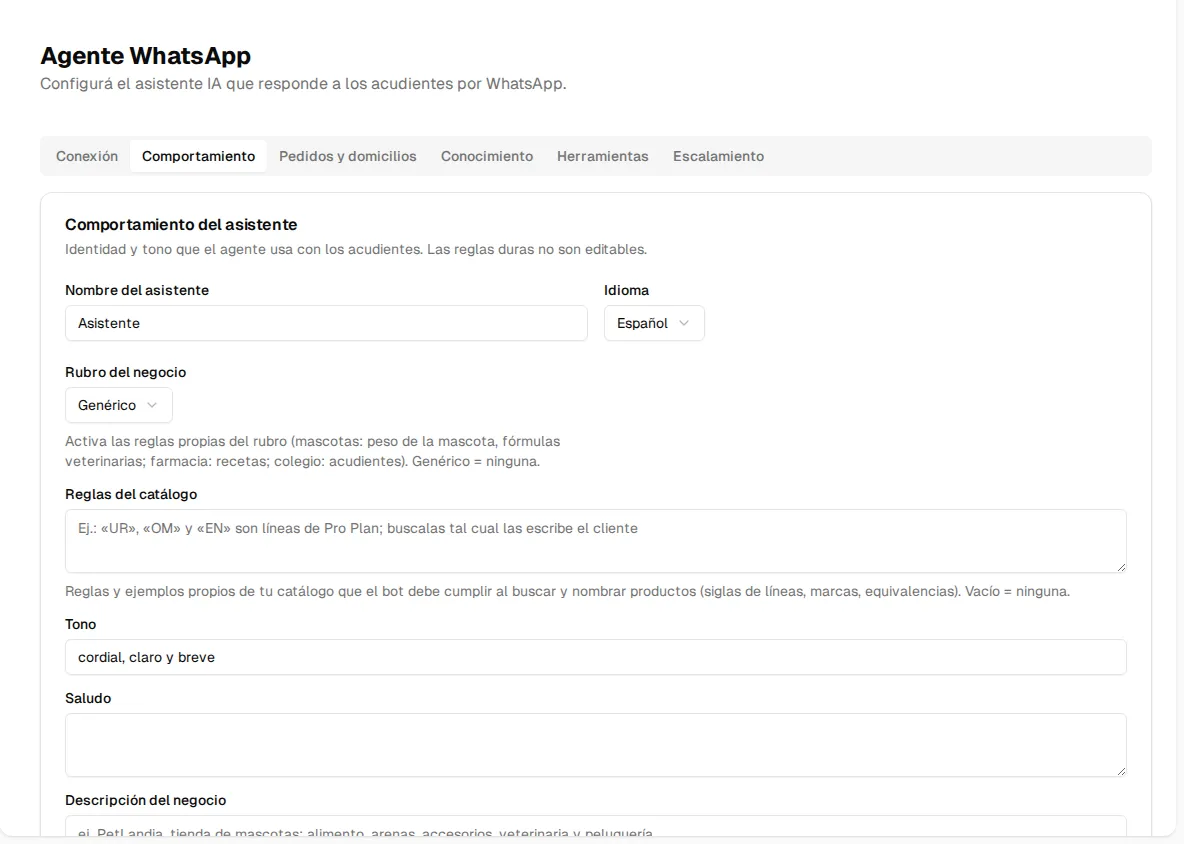
Define la identidad del asistente y cuándo atiende:
- Nombre del asistente: cómo se presenta (ej. “Asistente de Veterinaria Patitas”).
- Idioma: español o inglés.
- Rubro del negocio: activa las reglas propias de tu tipo de negocio — Tienda de mascotas / veterinaria (peso de la mascota, fórmulas veterinarias), Farmacia (recetas), Colegio (acudientes) o Genérico (ninguna regla especial).
- Reglas del catálogo: instrucciones propias de tu catálogo que el agente debe cumplir al buscar y nombrar productos — siglas de líneas, marcas, equivalencias. Ej.: «“UR”, “OM” y “EN” son líneas de Pro Plan; búscalas tal cual las escribe el cliente».
- Tono: una instrucción corta de estilo (ej. “cordial, claro y breve”).
- Saludo: el mensaje con el que abre una conversación nueva.
- Descripción del negocio: una línea que le dice al agente qué vendes y a quién atiendes (ej. “tienda de mascotas: alimento, arenas, accesorios, veterinaria y peluquería”). Vacía, el agente usa el enfoque de colegio.
- Nombre del equipo: cómo se refiere el agente a tu equipo en los mensajes. Vacío = “nuestro equipo”.
- Catálogo PDF: un PDF que el agente puede enviar cuando piden la lista completa. Vacío = deshabilitado.
- Horario de atención (hora de Bogotá): desde, hasta y días (vacío = todos los días).
- Responder automáticamente fuera de horario (activado por defecto): fuera del horario el agente contesta con el mensaje fuera de horario. Apagado, el agente atiende 24/7 y el horario solo silencia los seguimientos nocturnos y limita los turnos de citas.
- Olvidar la conversación tras horas sin actividad (48 h por defecto): si el cliente vuelve después de ese silencio, el agente arranca de cero en vez de arrastrar el hilo viejo. 0 = nunca olvidar.
- Plantilla de recordatorio de citas: el nombre de tu plantilla de Meta aprobada para los recordatorios de cita. Variables:
{{1}}= tipo (cita/vacuna),{{2}}= servicio,{{3}}= fecha. Vacía, se usa la plantilla genérica. - Aviso de privacidad (Ley 1581): el texto de protección de datos que se envía en el primer contacto. Viene con un texto base que debes ajustar — valídalo con tu asesor legal.
Operación
Sección titulada «Operación»| Interruptor | Qué hace |
|---|---|
| Modo sombra | El agente propone y una persona aprueba antes de enviar. Activado por defecto; recomendado hasta que baje la tasa de edición. |
| Modo público (ventas) | Cualquiera que acepte el aviso de privacidad habla con el agente sin verificarse — solo catálogo, precios, pedidos, menú, archivos y escalamiento. Las herramientas con datos personales (estado de cuenta, asistencia, comprobantes) siempre exigen verificación. Pensado para captar clientes nuevos. |
| Omitir aviso de privacidad | El agente responde directo sin mostrar el aviso del primer contacto. No se registra consentimiento: el negocio asume la responsabilidad legal (Ley 1581). Valídalo con tu abogado. Apagado por defecto. |
| Exigir OTP siempre | Verifica a todo usuario con código al email, incluso cuando su celular coincide con una sola cuenta. Para organizaciones que prefieren máxima cautela. |
| Derivar consultas clínicas a un humano | Dosis, interacciones, síntomas y diagnósticos siempre pasan a una persona, sin pasar por la IA. Si no lo tocas, queda activado en los rubros mascotas/veterinaria, farmacia y colegio, y apagado en el rubro genérico. Desactivarlo es bajo tu propio riesgo. |
| Apagado de emergencia | Detiene el agente por completo: los mensajes entrantes se guardan y escalan a tu equipo, nada se responde automáticamente. |
Pedidos y domicilios
Sección titulada «Pedidos y domicilios»Si tu negocio vende por WhatsApp, esta pestaña define cómo el agente cotiza el domicilio y registra pedidos (zonas, tarifas y despacho). El paso a paso está en Pedidos y domicilios.
Conocimiento
Sección titulada «Conocimiento»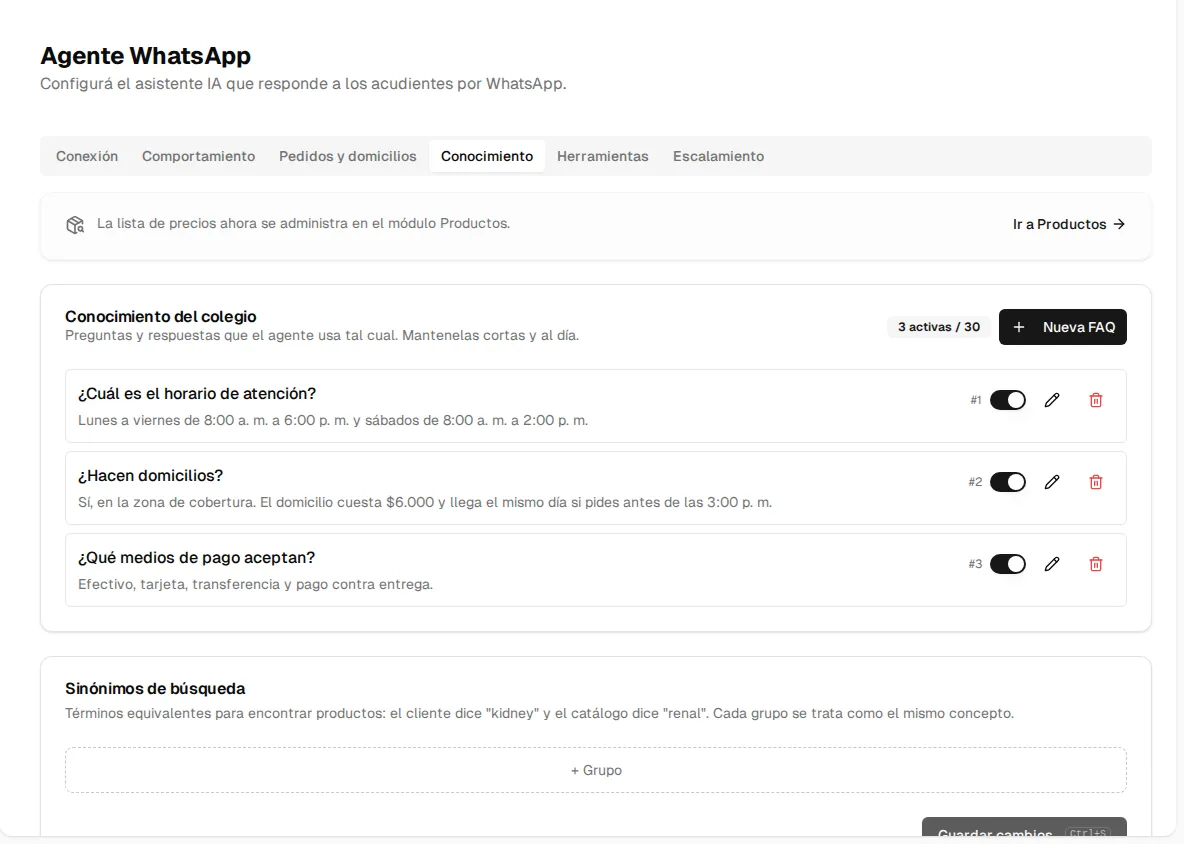
Las preguntas frecuentes son la información propia de tu organización que el agente usa para responder: horarios, domicilios, medios de pago, fechas de pago, uniformes, requisitos.
- Cada FAQ tiene pregunta, respuesta, orden y un interruptor activa.
- El agente responde con tu texto tal cual cuando la pregunta coincide — escribe respuestas cortas, concretas y al día.
- Solo las primeras 30 FAQs activas (por orden) llegan al agente. El contador de la pantalla (ej. “3 activas / 30”) te avisa si te pasas.
Sinónimos de búsqueda: grupos de términos equivalentes para encontrar productos — el cliente dice “kidney” y tu catálogo dice “renal”. Escribe cada término y presiona Enter; cada grupo se trata como el mismo concepto.
Herramientas
Sección titulada «Herramientas»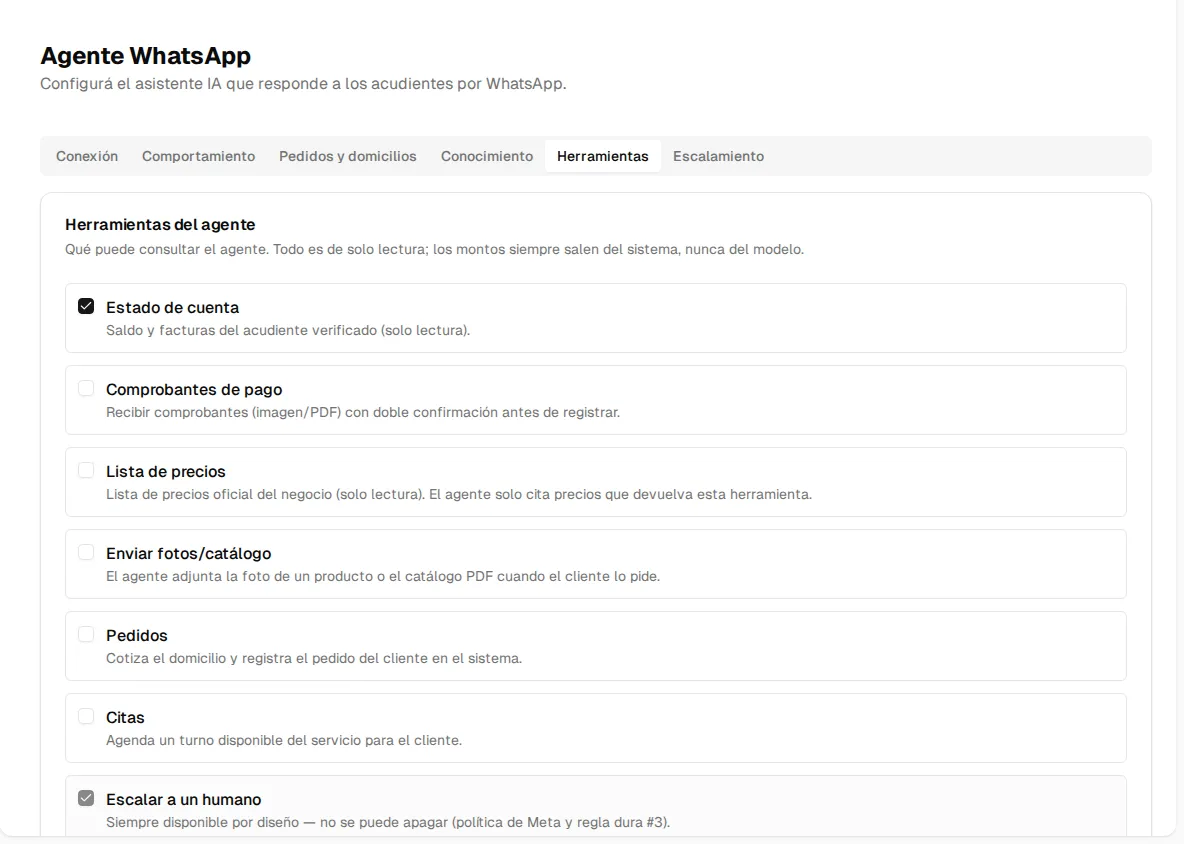
Las herramientas son lo que el agente puede consultar o hacer en Inspow. Los montos siempre salen del sistema, nunca del modelo:
| Herramienta | Qué hace | Ejemplo |
|---|---|---|
| Estado de cuenta | Saldo, facturas pendientes y su vencimiento del usuario verificado. | ”¿Cuánto debo?” |
| Menú del comedor | El menú publicado del día o la semana. | ”¿Qué hay mañana de almuerzo?” |
| Asistencia | Los registros de asistencia de sus beneficiarios, aclarando que es el registro del comedor (no asistencia académica). | ”¿Mi hijo sí llegó?” |
| Comprobantes de pago | Recibe la foto o PDF de un pago, pide confirmar a qué factura corresponde y lo registra pendiente de aprobación por tu equipo. | ”Les mando el soporte de la consignación.” |
| Lista de precios | Cotiza con los precios vigentes de tu catálogo de Productos. El agente solo cita precios que devuelve esta herramienta. | ”¿Cuánto vale el concentrado de 8 kg?” |
| Enviar fotos/catálogo | Adjunta la foto de un producto o el catálogo PDF cuando el cliente lo pide. | ”¿Me pasas el catálogo?” |
| Pedidos | Cotiza el domicilio y registra el pedido del cliente en el sistema (ver pedidos). | ”Me lo mandan a la casa.” |
| Citas | Ofrece horarios disponibles, agenda, reprograma y cancela turnos (ver citas). | ”Quiero una cita el jueves.” |
| Escalar a un humano | Pasa la conversación a tu equipo. Siempre activa — no se puede apagar. | ”Quiero hablar con una persona.” |
Las herramientas que aparecen dependen de tu sector:
| Sector | Herramientas disponibles |
|---|---|
| Colegio | Todas |
| Comedor corporativo / restaurante | Todas menos Citas |
| Gimnasio, Academia, Club, Coworking, Clínica y otros | Estado de cuenta, Comprobantes, Lista de precios, Fotos/catálogo, Pedidos y Citas (sin Menú ni Asistencia) |
En modo público, solo funcionan las herramientas sin datos personales: Lista de precios, Menú, Fotos/catálogo y Pedidos.
Debajo de la lista está el interruptor Reconocer clientes de Alegra (para quienes usan la integración con Alegra): con él activo, el agente reconoce al cliente de Alegra por celular o cédula y le confirma su dirección en el chat. Es distinto de la opción de sincronizar contactos de la integración, que solo copia los contactos a Inspow para consultarlos.
Escalamiento
Sección titulada «Escalamiento»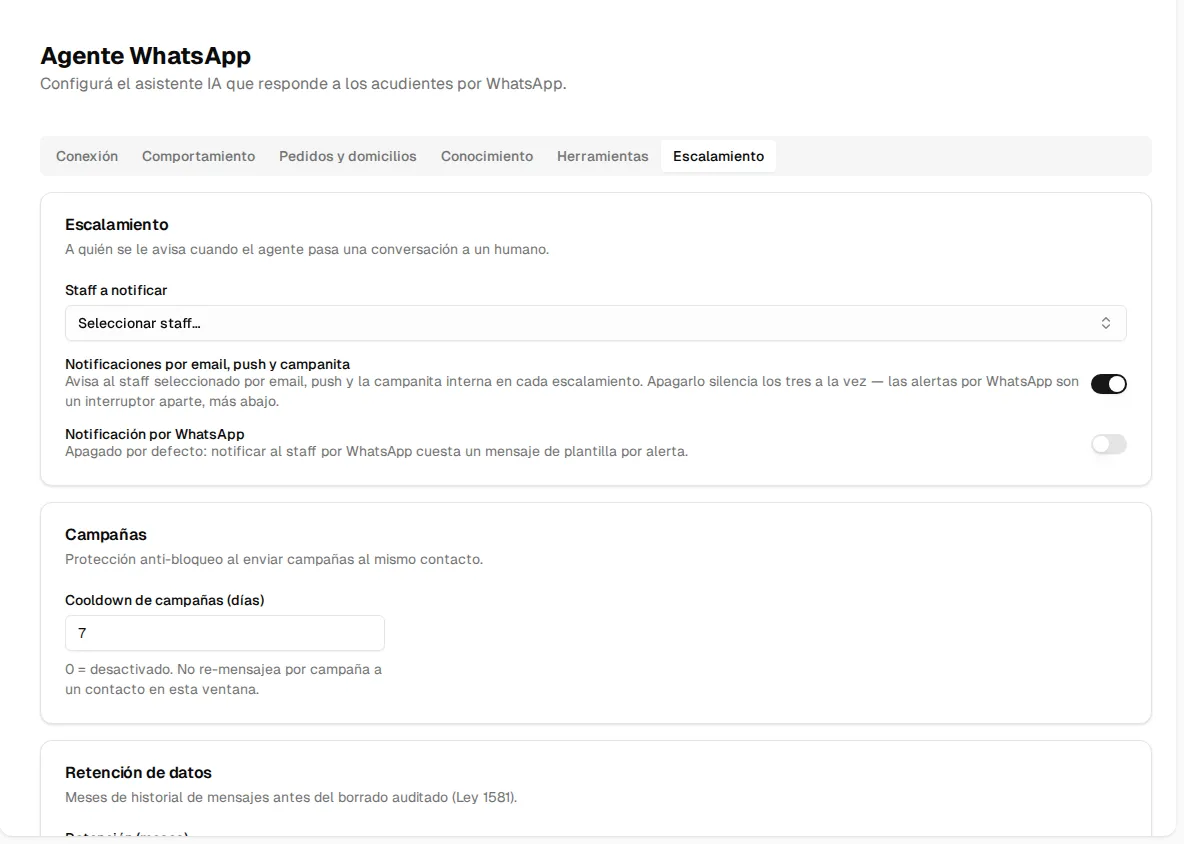
Define qué pasa cuando el agente entrega una conversación a tu equipo:
- Staff a notificar: las personas que reciben el aviso de cada escalamiento.
- Notificaciones por email, push y campanita (activado por defecto): avisa al staff seleccionado por los tres canales a la vez. Apagarlo silencia los tres.
- Notificación por WhatsApp: apagada por defecto — cada alerta por este canal usa un mensaje de plantilla con costo.
- Cooldown de campañas (días): cuántos días deben pasar antes de volver a incluir al mismo contacto en otra campaña. 7 por defecto; 0 lo desactiva. Protege la reputación de tu número.
- Retención (meses): entre 1 y 60 meses (12 por defecto) de historial de mensajes antes del borrado automático auditado (detalles de privacidad).
Presupuesto de IA y cupo de conversaciones
Sección titulada «Presupuesto de IA y cupo de conversaciones»El tope mensual de gasto en IA de tu organización lo fija Inspow según tu plan (no se edita desde esta pantalla). Al 80% tu equipo recibe una alerta en la consola; al 100%, con el corte activado, el agente deja de razonar y pasa todo a tu equipo. Las funciones que no usan IA (verificación, BAJA, confirmaciones) siguen funcionando.
Si tu organización tiene un plan del módulo contratado, el cupo mensual de conversaciones con IA se deriva del plan. Al agotarse, el agente deriva a tu equipo.