

Agente WhatsApp
Llamadas de WhatsApp
Atiende desde la consola las llamadas de WhatsApp de tus clientes y llámalos con su permiso — requisitos, configuración, timbrado y buzón de voz.
Con las llamadas activas, tus clientes pueden llamar al WhatsApp de tu organización y tus asesores contestan desde la consola, en el computador, con una diadema. También puedes llamar a un cliente, siempre que él te haya dado permiso. Las llamadas que hace el cliente son gratis.
Verificar el límite de tu número
Sección titulada «Verificar el límite de tu número»En Configuración → Conexión ves el límite de mensajería del número y el estado de las llamadas (Llamadas activas, Llamadas desactivadas o Llamadas con error, con el detalle del error de Meta). Si el límite es menor a 2.000, la pantalla te lo advierte:
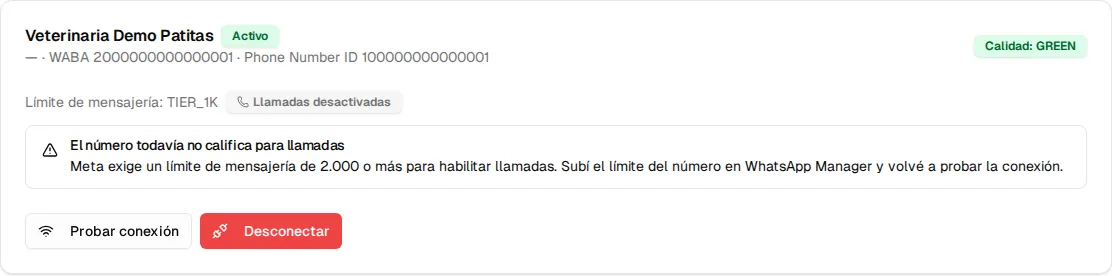
Si Meta no informa el límite de tu número, la pantalla te pide verificarlo en WhatsApp Manager antes de activar las llamadas.
Configurar las llamadas
Sección titulada «Configurar las llamadas»En Configuración → Llamadas (necesitas manage:wa-settings):
-
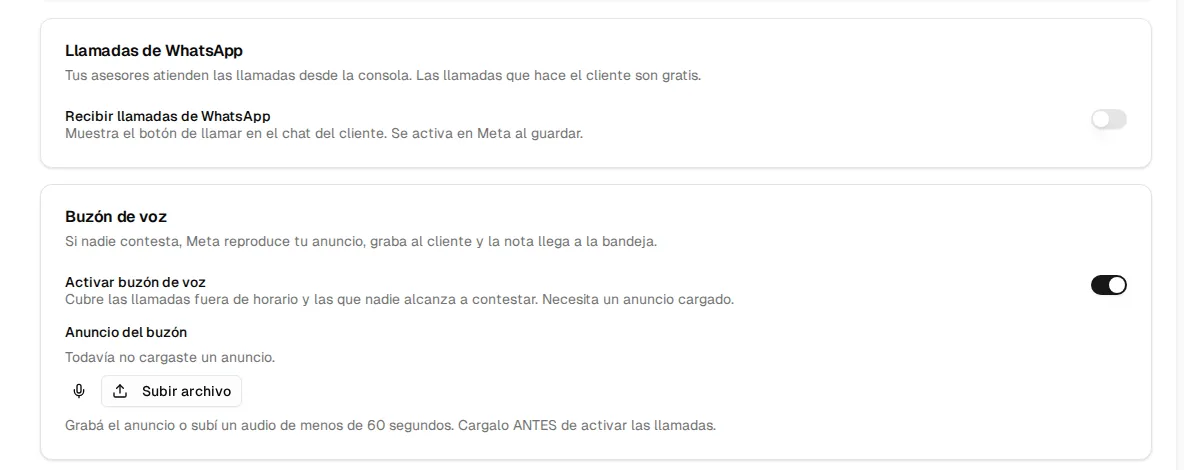
Carga el anuncio del buzón de voz antes de activar nada: grábalo con el micrófono o sube un audio de menos de 60 segundos. Es lo que escucha el cliente cuando nadie contesta.
-
Activar buzón de voz: si nadie contesta (o la llamada entra fuera de horario), Meta reproduce tu anuncio, graba el mensaje del cliente y la nota de voz llega a la bandeja de la consola. Necesita el anuncio cargado.
-
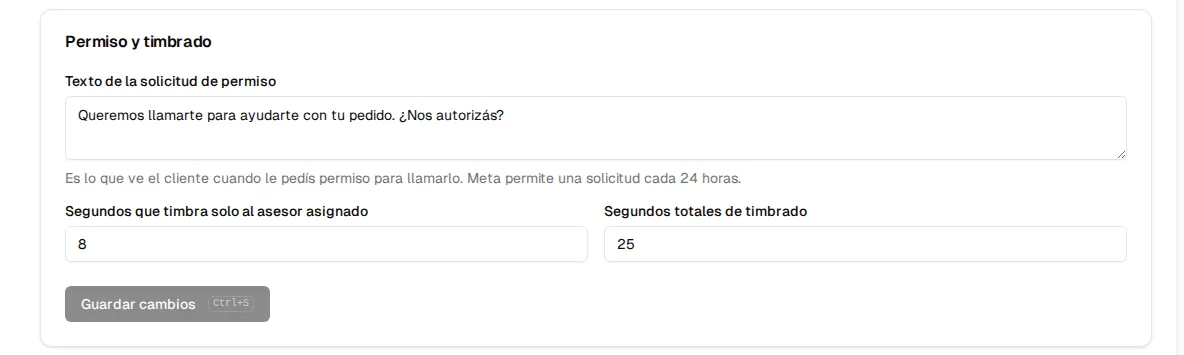
Ajusta Permiso y timbrado (ver abajo).
-
Activa Recibir llamadas de WhatsApp y Guarda los cambios. Al guardar, Inspow activa las llamadas en Meta; si Meta rechaza el cambio, la pantalla te muestra el motivo.
| Campo | Qué define |
|---|---|
| Texto de la solicitud de permiso | El mensaje que ve el cliente cuando le pides permiso para llamarlo. |
| Segundos que timbra solo al asesor asignado | Entre 3 y 15 (8 por defecto). |
| Segundos totales de timbrado | Entre 10 y 28 (25 por defecto). Debe ser mayor que el anterior. |
Cuando un cliente llama
Sección titulada «Cuando un cliente llama»A quién le suena:
- Si la conversación del cliente está tomada por un asesor que tiene la consola abierta, primero le suena solo a él durante los segundos configurados.
- Después (o de entrada, si no hay asesor asignado) suena a todos los asesores con la consola abierta.
- Si nadie contesta en el tiempo total, o no hay ningún asesor conectado, la llamada pasa al buzón de voz.
En la consola aparece el aviso de llamada entrante, con el nombre y el número del cliente, los segundos que le quedan y un tono de timbre (también una notificación del navegador, si la permitiste):

- Contestar: toma la llamada. El navegador te pide el micrófono la primera vez.
- Pasar a todos: si te está sonando solo a ti, la pasa de inmediato al resto del equipo.
- Al buzón: manda la llamada al buzón de voz.
Si otro asesor contesta primero, el aviso dice quién la atendió.
Durante la llamada
Sección titulada «Durante la llamada»Una barra muestra el contacto y el cronómetro, con los botones Silenciar micrófono, Ir al hilo (abre la conversación del cliente) y Colgar.
Llamar a un cliente
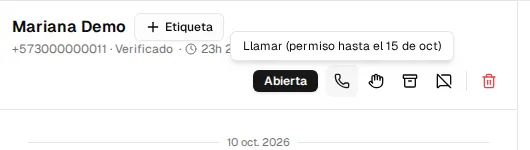
Sección titulada «Llamar a un cliente»WhatsApp solo permite llamar a un cliente que te dio permiso. El botón de llamada está en la cabecera del hilo, junto al estado de la conversación:
| El botón dice | Qué significa |
|---|---|
| Pedir permiso para llamar | El cliente aún no te autoriza. Al tocarlo, el cliente recibe en WhatsApp tu texto de solicitud de permiso con la opción de aceptar. Te avisamos cuando responda. |
| Llamar (permiso hasta el …) | Tienes permiso temporal; tócalo para marcar. Cuando un cliente te llama, Meta te da automáticamente permiso para devolverle la llamada durante 7 días. |
| Llamar (permiso permanente) | El cliente te autorizó sin vencimiento. |
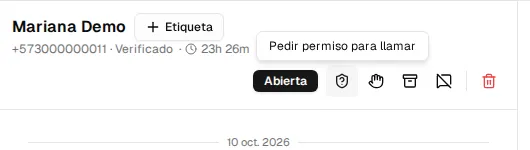
El botón no está disponible cuando:
- Pasaron más de 24 horas desde el último mensaje del cliente (la solicitud de permiso solo puede salir dentro de la ventana de 24 horas).
- Ya pediste permiso hace poco: Meta permite una solicitud cada 24 horas.
- El cliente no autorizó las llamadas.
- Ya hay una llamada en curso.
Al marcar, la barra muestra Marcando… y Timbrando…; si el cliente no contesta o la rechaza, lo indica (Sin respuesta, Rechazada).
En el historial
Sección titulada «En el historial»Cada llamada queda en el hilo del cliente: Llamada atendida (con la duración), Llamada perdida, las llamadas salientes y su resultado, las solicitudes de permiso y su respuesta, y las notas que dejó en el buzón de voz, que puedes escuchar ahí mismo.