

Miembros
Gestionar miembros
Crea, edita, archiva y filtra a tus miembros (beneficiarios) en Inspow, y consulta su perfil.
En Inspow, cada persona que recibe tus servicios es un Beneficiario. Quien paga y recibe los avisos es un Usuario (el acudiente, titular o responsable; ver Beneficiarios dependientes). Según tu sector, el menú los nombra de forma distinta:
- Restaurante / alimentación y Colegio: Beneficiarios
- Gimnasio: Miembros
- Academia: Estudiantes
- Club: Socios
- Coworking: Coworkers
- Clínica: Pacientes
El listado
Sección titulada «El listado»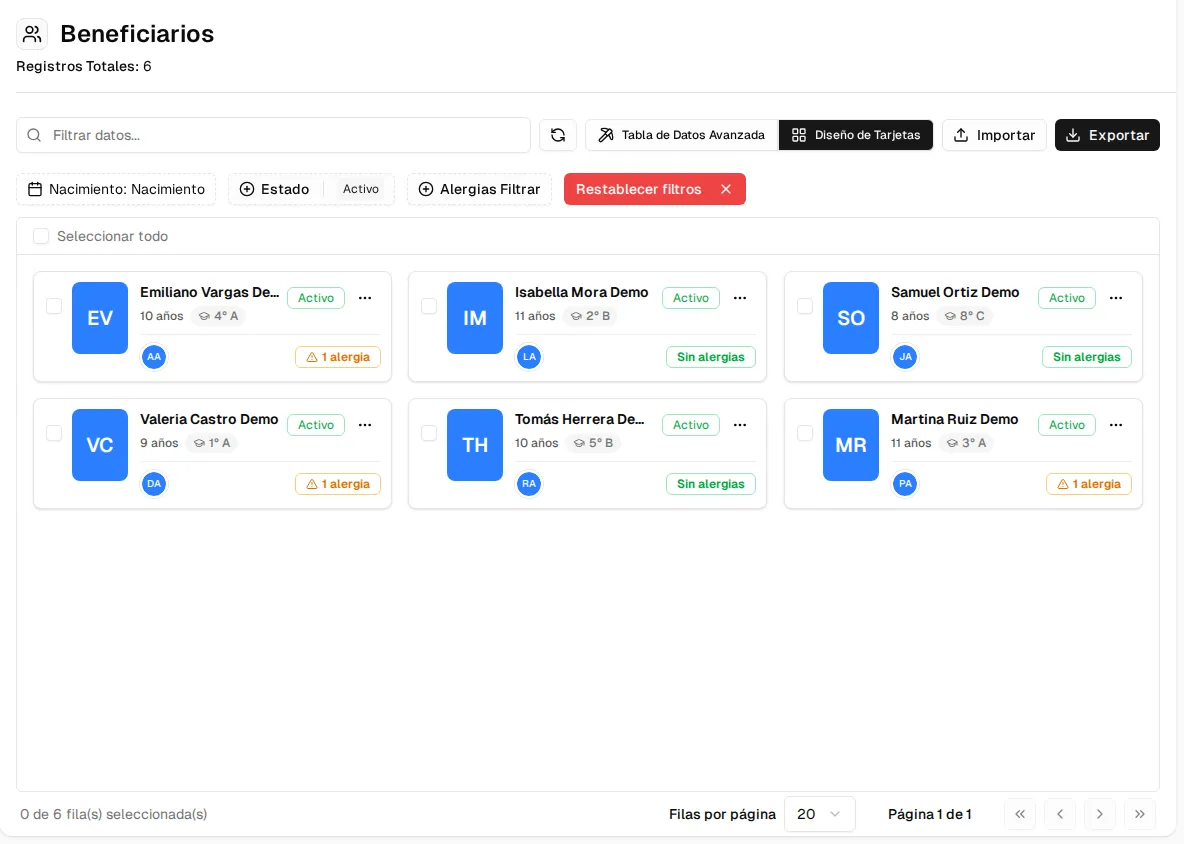
Cada tarjeta muestra la edad, el grado, los responsables y si tiene alergias. Con Tabla de Datos Avanzada cambias a una tabla con las columnas Beneficiario, Grado, Edad, Responsables, Alergias y Estado.
- Buscar por nombre, apellidos o grado.
- Filtrar por fecha de nacimiento, Estado y alergias. Por defecto ves solo los activos.
- Importar y Exportar (ver Importar miembros y Exportar datos).
Crear y editar
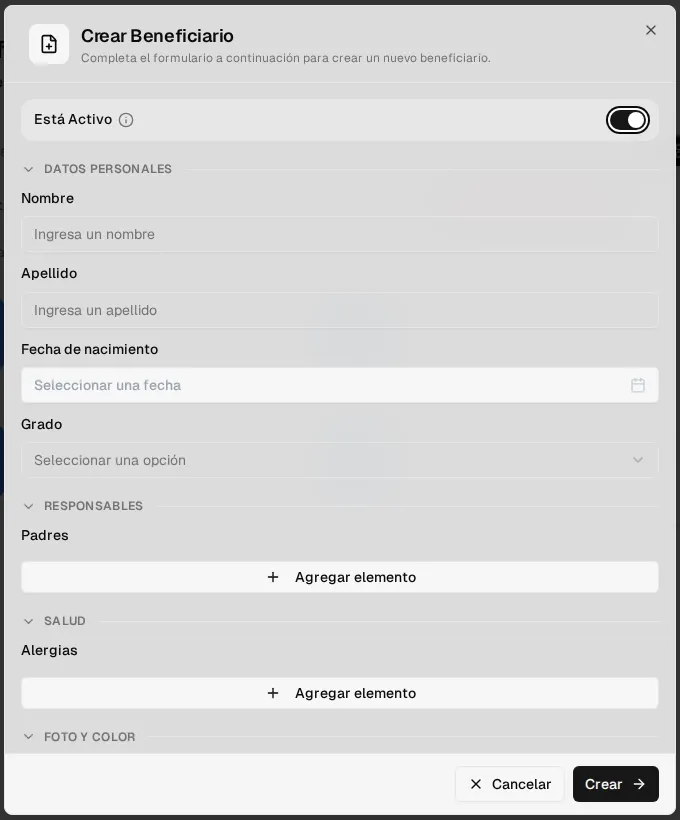
Sección titulada «Crear y editar»Pulsa Crear Beneficiario. El formulario tiene cuatro secciones:
- Datos personales: Nombre (obligatorio), Apellido, Fecha de nacimiento y Grado (Preescolar, Primaria, Secundaria u Otro).
- Responsables: uno o varios Usuarios responsables, cada uno con su relación (ver Beneficiarios dependientes).
- Salud: una o varias alergias, cada una con su severidad y notas opcionales.
- Foto y color: foto de perfil (PNG, JPG o WEBP) y un color para identificarlo en los listados.
Arriba está el interruptor Está Activo.
Para modificarlo, abre su tarjeta (o Editar en su menú), cambia lo que necesites y pulsa Guardar. Arriba del formulario de edición ves quién lo creó o editó y cuándo.
El perfil
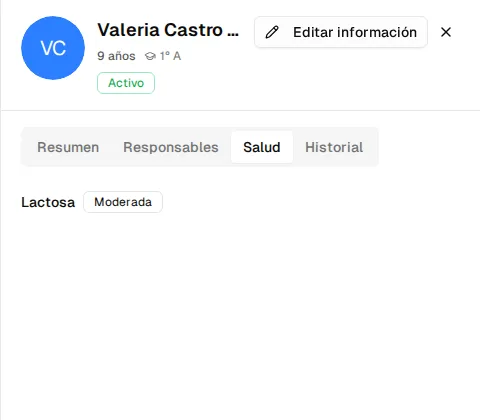
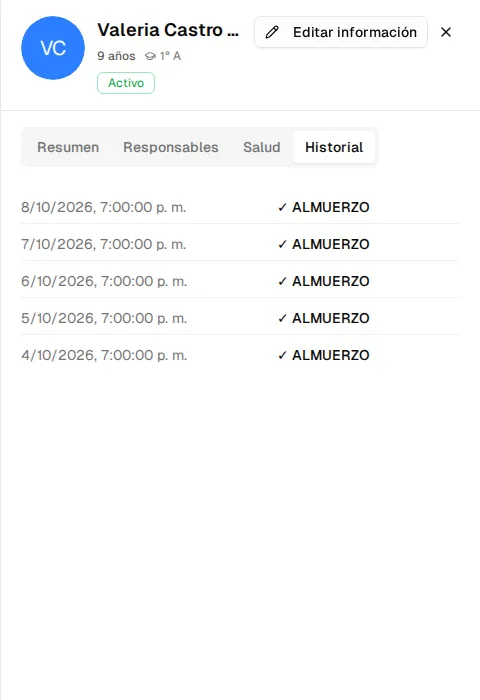
Sección titulada «El perfil»Desde el menú ⋯ de cada tarjeta, Ver perfil abre un panel de solo lectura con cuatro pestañas:
- Resumen: estado, grado y cuántos responsables y alergias tiene.
- Responsables: quién está a cargo y con qué relación.
- Salud: sus alergias con la severidad.
- Historial: sus registros de asistencia, del más reciente al más antiguo (Ver más carga los anteriores).
El botón Editar información abre el formulario.
Acciones de cada beneficiario
Sección titulada «Acciones de cada beneficiario»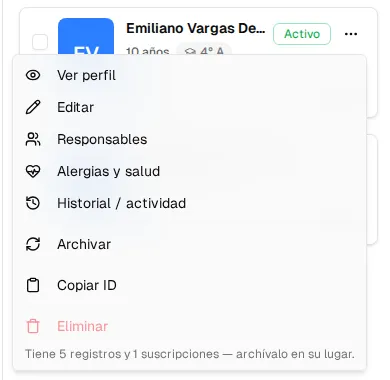
Responsables, Alergias y salud e Historial / actividad abren el perfil directamente en esa pestaña.
Si seleccionas varias tarjetas, la barra de selección te deja Cambiar grado, Cambiar estado o Archivar a todos a la vez.
Estados
Sección titulada «Estados»| Estado | Significado |
|---|---|
| Activo | El estado normal. Es el que muestra el listado por defecto. |
| Inactivo | Lo marcas tú (interruptor Está Activo apagado); se conserva con todo su historial. |
| Archivado | Retirado de la operativa diaria con la acción Archivar; se recupera con Reactivar. |