

Agente WhatsApp
Consola de supervisión
La bandeja en vivo donde tu equipo revisa al agente — aprobar propuestas, tomar conversaciones, responder, etiquetar y reactivar chats.
La consola (Agente WhatsApp → Consola) es donde tu equipo convive con el agente: ve llegar los mensajes en tiempo real, revisa qué hizo el agente y por qué, aprueba sus propuestas en modo sombra y toma el control cuando hace falta.
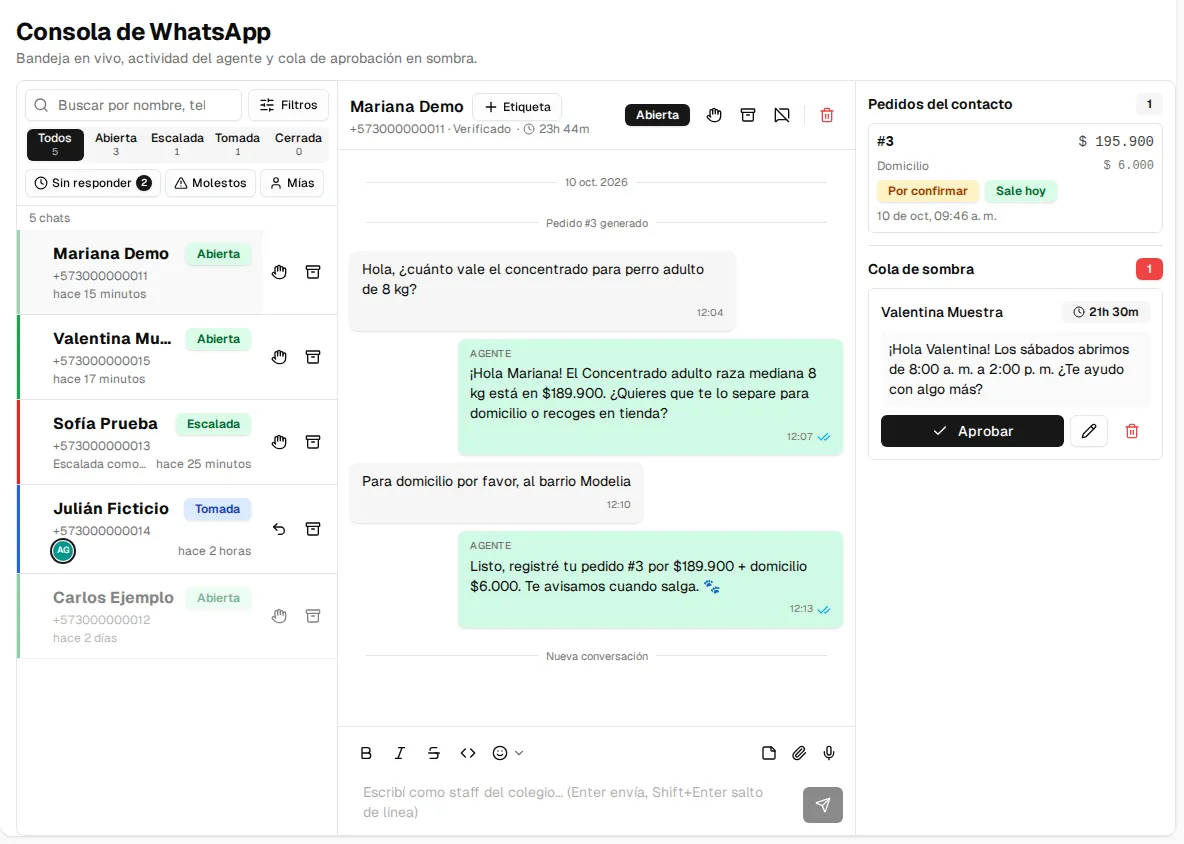
Quien tenga el rol wa-supervisor (o wa-admin) puede vivir aquí; las acciones
exactas dependen de los permisos:
| Permiso | Habilita |
|---|---|
read:wa-conversations | Ver la bandeja, los hilos y la actividad del agente. |
operate:wa-conversations | Tomar, liberar, cerrar y archivar conversaciones, y enviar mensajes manuales. |
review:wa-proposals | Ver y resolver la cola de propuestas del modo sombra. |
La pantalla tiene tres columnas: la bandeja de contactos, el hilo del contacto elegido y un panel con los pedidos del contacto y la cola de sombra.
La bandeja
Sección titulada «La bandeja»La columna izquierda lista los contactos de tu organización, los más recientes primero.
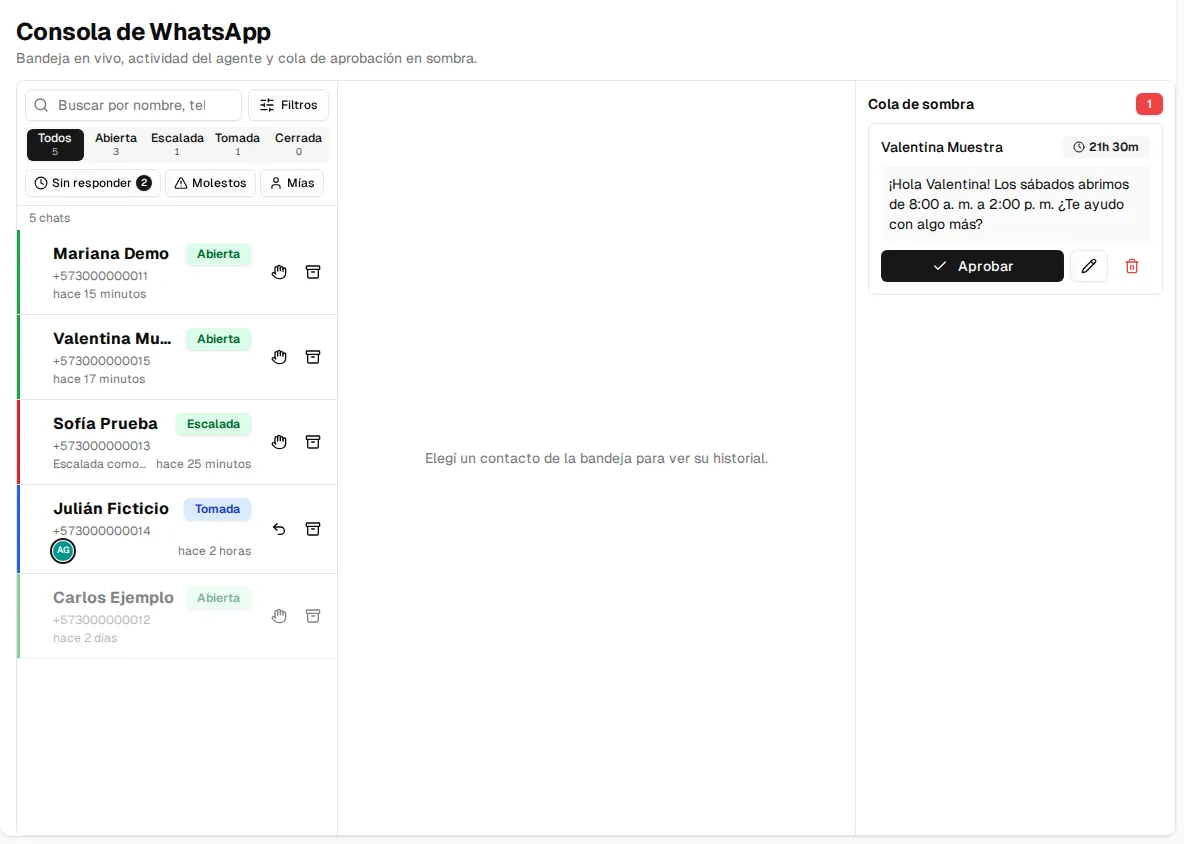
| Estado | Qué significa |
|---|---|
| Abierta | El agente atiende con normalidad. |
| Escalada | El agente la pasó a tu equipo (con la categoría del caso). El agente queda en silencio hasta que alguien la resuelva. |
| Tomada | Una persona tomó el control; el agente está callado. Aparece el avatar de quien la tiene. |
| Cerrada | Conversación terminada. |
| Archivadas | Contactos que sacaste de la bandeja; están en el filtro de estado y puedes desarchivarlos. |
Debajo de los estados hay tres atajos:
- Sin responder: contactos cuyo último mensaje aún no tiene respuesta (con el contador).
- Molestos: contactos en los que el agente detectó molestia. En el hilo puedes Marcar atendido.
- Mías: las conversaciones que tú tomaste.
El buscador encuentra contactos por nombre, teléfono o usuario, y también mensajes: los resultados muestran el texto con la coincidencia resaltada. El botón Filtros agrega filtros por asesor, período (hoy, 7 o 30 días), etiqueta y categoría de escalamiento.
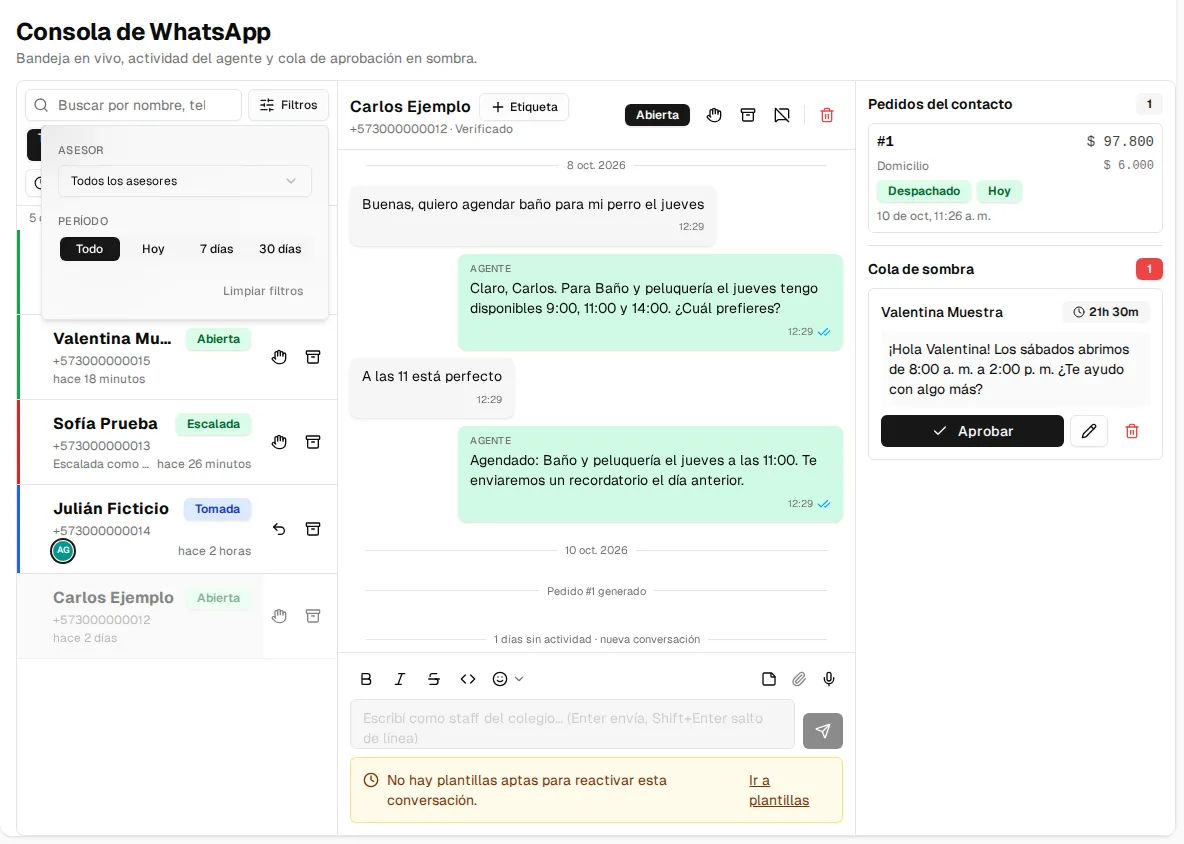
En cada fila, los botones rápidos permiten Tomar (o Liberar) y Archivar.
El hilo
Sección titulada «El hilo»Al abrir un contacto ves su historial completo, con separadores por fecha y por conversación (“nueva conversación”, “Pedido #3 generado”). Cada mensaje saliente indica su origen — del agente, del staff o una propuesta aprobada — y su estado de entrega (enviado, entregado, leído, fallido). La cabecera muestra si el contacto está Verificado, cuánto queda de la ventana de 24 horas y a quién está asignada la conversación.
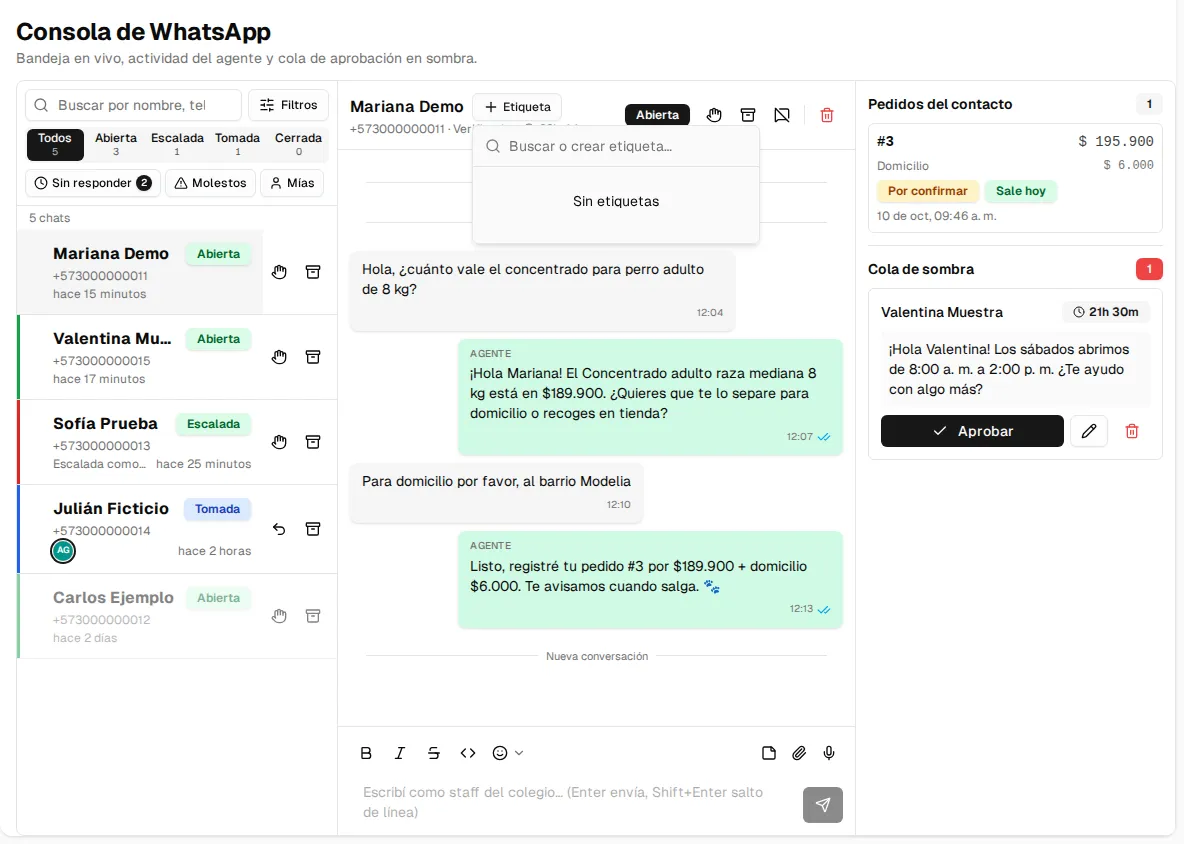
Etiquetas: con + Etiqueta clasificas al contacto (por ejemplo “mayorista” o “cliente frecuente”). Puedes buscar o crear una etiqueta, renombrarla, cambiarle el color o eliminarla de todos los contactos. Luego filtras la bandeja por etiqueta.
Actividad del agente
Sección titulada «Actividad del agente»El botón Actividad del agente abre el detalle de cada respuesta: qué controles se aplicaron, qué herramientas consultó y con qué resultado, cuánto tardó y qué decidió al final (responder, proponer, escalar o bloquearse). Es la caja negra, abierta: tu equipo no tiene que confiar a ciegas en el agente.
Pedidos del contacto
Sección titulada «Pedidos del contacto»El panel derecho muestra los últimos pedidos del contacto con su estado y su día de salida; Abrir pedido te lleva a Pedidos.
Cola de sombra
Sección titulada «Cola de sombra»Con el modo sombra activo, el agente no envía: propone. Cada propuesta aparece en la cola con la cuenta regresiva del fin de la ventana de 24 horas y tres acciones:
- Aprobar: el mensaje sale tal cual.
- Editar antes de enviar: corriges el texto y sale tu versión. La tasa de edición es el termómetro para decidir cuándo dar más autonomía.
- Descartar: no se envía nada; dejas una razón corta (ayuda a ajustar el agente).
Tomar, liberar, cerrar y archivar
Sección titulada «Tomar, liberar, cerrar y archivar»- Tomar conversación: el agente se calla y tu equipo responde en directo. El usuario no nota el cambio de manos.
- Soltar / Liberar: el agente retoma, con el historial completo a la vista — incluido lo que escribió el humano, para no contradecirlo.
- Cerrar: termina la conversación (si el usuario vuelve a escribir, se reabre sola). Si escribes en un contacto sin conversación activa, se reabre como Tomada.
- Archivar: saca el contacto de la bandeja sin borrar nada.
Responder desde la consola
Sección titulada «Responder desde la consola»El cuadro de texto del hilo permite escribir como staff en cualquier momento (Enter envía, Shift+Enter hace salto de línea), con formato (negrita, cursiva, tachado, código) y emojis. Además puedes:
- Responder a un mensaje concreto (aparece citado arriba del tuyo).
- Usar Respuestas rápidas: textos guardados que insertas con un clic (cómo crearlas).
- Adjuntar una imagen, un PDF o un video, con un texto que viaja con el adjunto.
- Grabar y enviar una nota de voz.
- Escribir una Nota interna: solo la ve tu equipo, nunca el cliente. Puedes mencionar a un colega para que le llegue el aviso.
Ventana vencida: reactivar con plantilla
Sección titulada «Ventana vencida: reactivar con plantilla»Si pasaron más de 24 horas desde el último mensaje del cliente, WhatsApp no permite enviar texto libre. La consola te lo indica y ofrece Reactivar con plantilla: eliges una de tus plantillas aprobadas, completas sus variables, revisas la vista previa y la envías. Cuesta un mensaje de plantilla; podrás escribir libremente cuando el cliente responda.
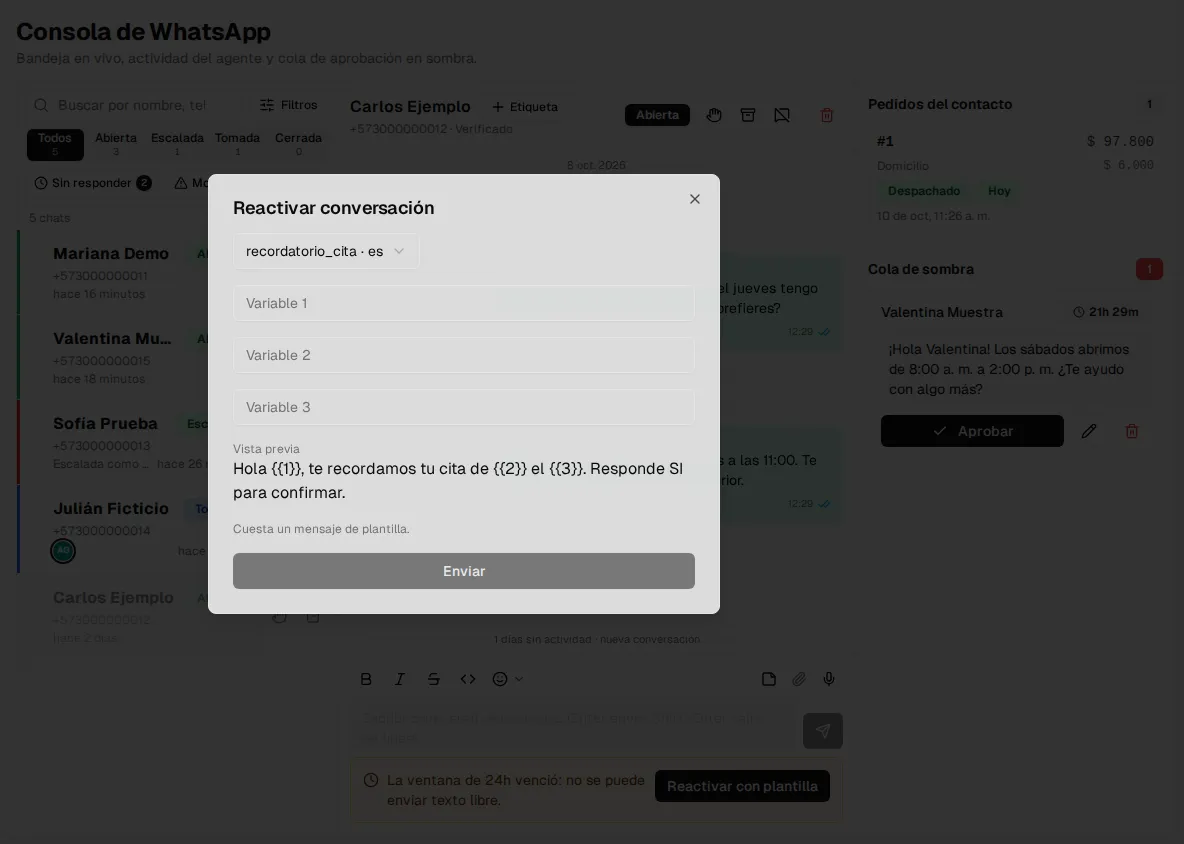
No se puede reactivar si el contacto se dio de baja, si no tienes plantillas aptas o si se agotó el cupo diario de plantillas de tu negocio (se reanuda al día siguiente).
Eliminar los datos de un contacto
Sección titulada «Eliminar los datos de un contacto»Desde el hilo, Eliminar datos del contacto borra permanentemente sus mensajes, citas y perfil (atiende solicitudes de supresión de la Ley 1581). La evidencia de consentimiento se conserva por ley. Es irreversible: debes escribir ELIMINAR para confirmar.
Alertas en vivo
Sección titulada «Alertas en vivo»La consola avisa en tiempo real cuando:
- llega una propuesta nueva del modo sombra,
- el presupuesto de IA alcanza el 80% del tope mensual,
- el cupo de conversaciones del plan se está agotando,
- hay un problema con el canal de WhatsApp (calidad, token, restricciones) — revisa entonces la pantalla de Conexión.