

Primeros pasos
Problemas de acceso
Mensajes y errores comunes al iniciar sesión en Inspow y cómo resolverlos.
Si no consigues entrar, normalmente verás un mensaje que explica el motivo. Aquí tienes los más comunes y qué hacer en cada caso.
Credenciales inválidas
Sección titulada «Credenciales inválidas»Si el correo o la contraseña no son correctos, verás Credenciales inválidas debajo de la contraseña. Revisa que el correo esté bien escrito y vuelve a intentarlo. Si no recuerdas la contraseña, usa Recuperar tu contraseña.
Tras 5 intentos fallidos seguidos la cuenta se bloquea unos minutos (el tiempo crece si sigues fallando). Espera o recupera tu contraseña; los detalles están en Iniciar sesión.
Mensajes al entrar con Google o Microsoft
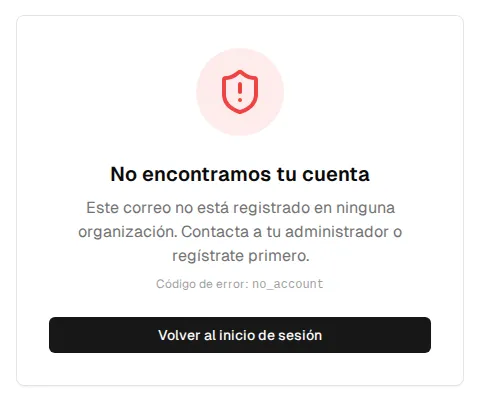
Sección titulada «Mensajes al entrar con Google o Microsoft»Cuando entras con Google o Microsoft y algo no cuadra, Inspow te lleva a una página de error con un título, una explicación, el código de error y el botón Volver al inicio de sesión.
| Mensaje | Código | Qué significa y qué hacer |
|---|---|---|
| No encontramos tu cuenta | no_account | Ese correo no está registrado en ninguna organización. Contacta con tu administrador o regístrate primero. |
| Tu correo está en varias organizaciones | multiple_orgs | Entra desde la página (subdominio) de tu organización para que Inspow sepa a cuál acceder. |
| Registro no habilitado | registration_disabled | Tu organización no permite el registro automático. Contacta con tu administrador. |
| Organización incorrecta | wrong_org | Tu correo pertenece a otra organización. Usa su página de acceso. |
| Organización no encontrada | tenant_not_found | No se pudo identificar la organización. Verifica el enlace o contacta con soporte. |
| Cuenta suspendida | tenant_suspended | La cuenta de tu organización está suspendida. Tu organización debe contactar a soporte. |
| Cuenta cerrada | tenant_closed | La cuenta de tu organización se cerró de forma definitiva. |
| No se pudo iniciar sesión | auth_failed | Hubo un problema con el proveedor. Vuelve a intentarlo. |
Acceso no autorizado (403)
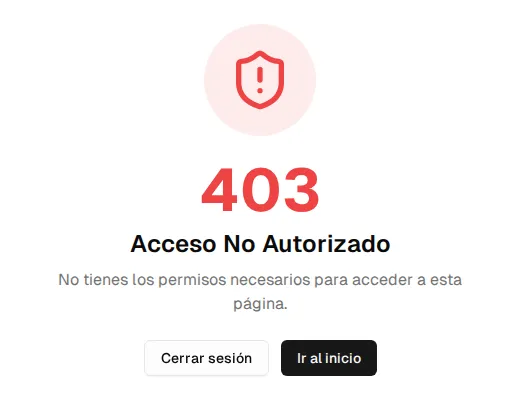
Sección titulada «Acceso no autorizado (403)»Si abres una página para la que no tienes permisos, Inspow muestra Acceso No Autorizado. Desde ahí puedes Ir al inicio o Cerrar sesión. Si crees que deberías tener acceso, contacta con tu administrador.
Página no encontrada (404)
Sección titulada «Página no encontrada (404)»Si abres un enlace que no existe —o una sección que tu organización no tiene habilitada— verás 404 · Página no encontrada con un botón para volver. Usa el menú de la app en lugar de enlaces guardados antiguos.
Organización suspendida o cerrada
Sección titulada «Organización suspendida o cerrada»El acceso también depende del estado de tu organización (prueba, activa, suspendida o cerrada). Consulta la tabla de estados en Iniciar sesión.