

Primeros pasos
Iniciar sesión
Cómo iniciar sesión en Inspow con tu correo y contraseña, con Google o Microsoft, y qué pasa si perteneces a varias organizaciones.
Para entrar en Inspow usas el correo con el que tu Organización te dio de alta. Tu cuenta siempre está asociada a una Organización concreta, así que el acceso se hace dentro de ella.
Iniciar sesión con correo y contraseña
Sección titulada «Iniciar sesión con correo y contraseña»El inicio de sesión tiene dos pasos:
-
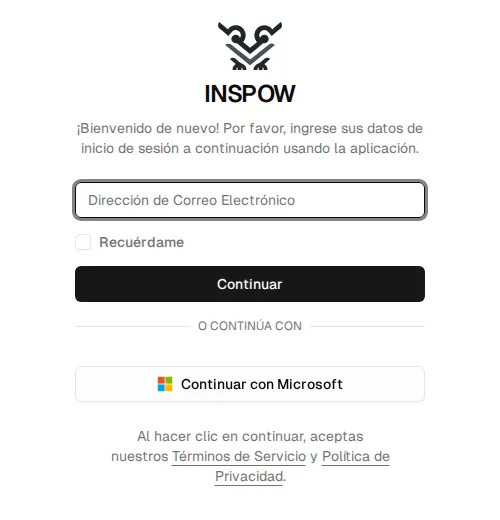
Escribe tu correo y pulsa Continuar. Si marcas Recuérdame, el navegador recordará tu correo la próxima vez.
-
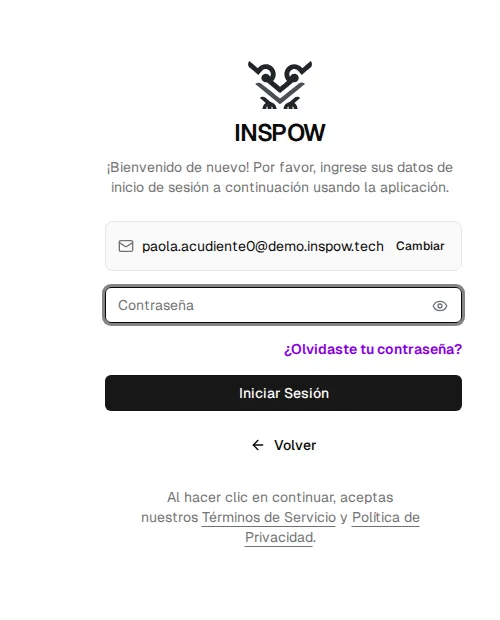
Escribe tu contraseña y pulsa Iniciar Sesión. Con el ícono del ojo puedes ver lo que escribiste. Si te equivocaste de correo, pulsa Cambiar o Volver.
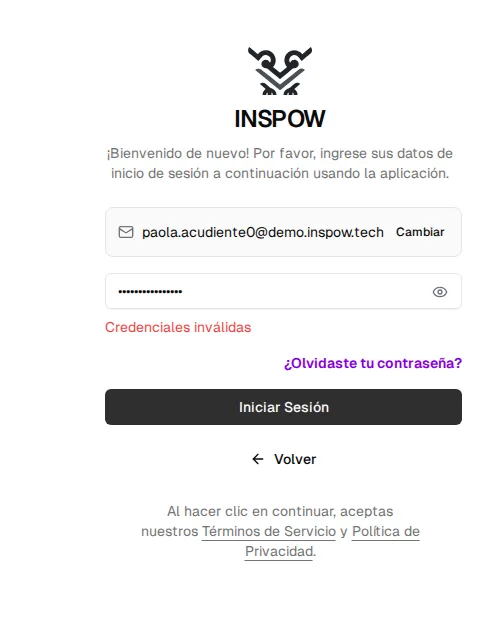
Si el correo o la contraseña no son correctos, verás Credenciales inválidas. Revísalos o usa ¿Olvidaste tu contraseña? (Recuperar tu contraseña).
Acceso con Google o Microsoft
Sección titulada «Acceso con Google o Microsoft»Debajo de O continúa con puedes entrar con tu cuenta de Google o de Microsoft 365 (cuentas corporativas o educativas) en lugar de escribir una contraseña. Inspow usa el correo de esa cuenta para identificarte dentro de tu Organización, así que debe ser el mismo correo con el que te dieron de alta.
Si tienes activada la verificación en dos pasos
Sección titulada «Si tienes activada la verificación en dos pasos»Si activaste la verificación en dos pasos (2FA), después de la contraseña Inspow te pedirá el código de 6 dígitos de tu app de autenticación. Consulta Verificación en dos pasos.
Si tu correo pertenece a varias organizaciones
Sección titulada «Si tu correo pertenece a varias organizaciones»Un mismo correo puede estar dado de alta en más de una Organización (por ejemplo, si tus
hijos estudian en dos colegios que usan Inspow). En ese caso, después de escribir el correo
verás la lista de organizaciones —cada una con su nombre y su dirección
(nombre.inspow.tech)— para que elijas a cuál entrar. Si entras desde la página propia de
tu organización, ese paso se salta.
Estado de la organización
Sección titulada «Estado de la organización»Al iniciar sesión se revisa el estado de tu Organización:
| Estado | Qué significa para el acceso |
|---|---|
| Activa | Acceso normal. |
| Prueba | Acceso normal mientras la Organización esté en su periodo de prueba. |
| Suspendida | No puedes entrar. Tu Organización debe contactar a soporte para reactivarla. |
| Cerrada | La cuenta de la Organización se cerró de forma definitiva. |
Cerrar sesión
Sección titulada «Cerrar sesión»Abre el menú de tu usuario (abajo a la izquierda, con tu nombre) y elige Cerrar sesión. En el celular está en el menú Más. Ciérrala siempre en equipos compartidos.