

Mi membresía
Mis suscripciones
Consulta tus suscripciones, su estado y su código QR, confirma o cancela una suscripción en Inspow.
Una Suscripción une a una persona —tú o un Beneficiario a tu cargo— con un Plan de tu Organización durante un periodo con fecha de inicio y de fin. Mientras está vigente, Inspow genera sus facturas.
Ver tus suscripciones
Sección titulada «Ver tus suscripciones»En el menú, entra a Suscripciones. Verás solo las tuyas: cada fila muestra el Usuario que paga (tú), el Beneficiario, el Plan con su precio y periodicidad, el Estado y las fechas de inicio y fin. En el celular se muestran como tarjetas.
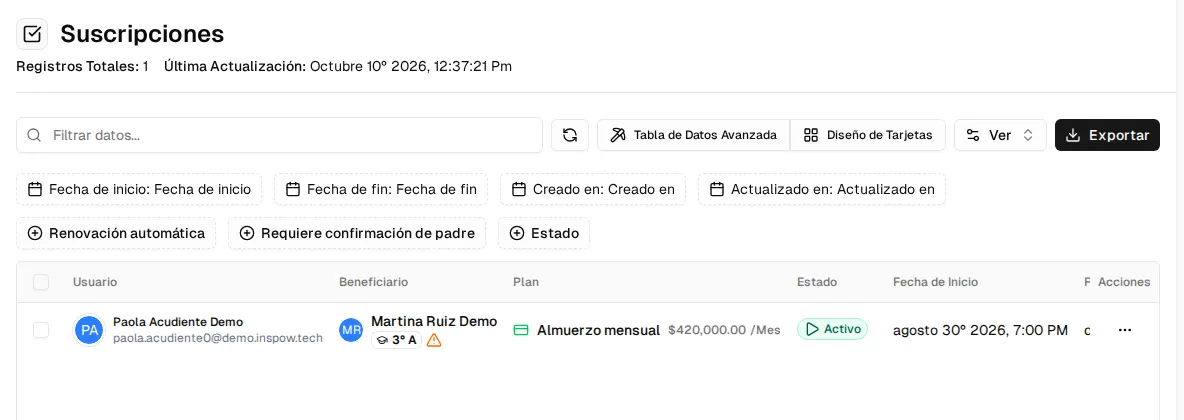
Puedes buscar con Filtrar datos…, filtrar por estado o fechas, cambiar a Diseño de Tarjetas y Exportar la lista.
Acciones de una suscripción
Sección titulada «Acciones de una suscripción»Con el botón ⋯ de la fila abres el menú de acciones:
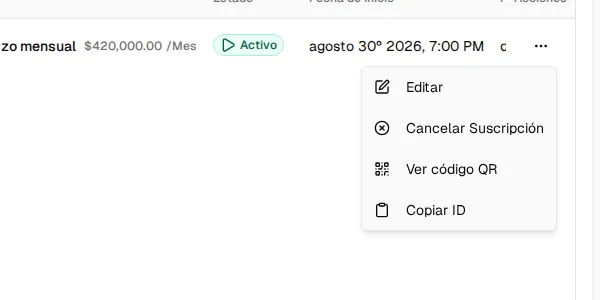
| Acción | Para qué |
|---|---|
| Ver código QR | Muestra el código QR del beneficiario para registrar la asistencia. Ver Registrar la asistencia. Solo en suscripciones activas. |
| Confirmar acudiente | Aparece solo si la suscripción espera tu confirmación (ver más abajo). |
| Cancelar Suscripción | Da de baja la suscripción (ver más abajo). |
| Editar | Abre el formulario de la suscripción. Si necesitas cambiar el plan o las fechas, coordínalo con tu organización. |
Estados de una suscripción
Sección titulada «Estados de una suscripción»| Estado | Significado |
|---|---|
| Borrador | Se está preparando y aún no está vigente. |
| Pendiente Confirmación de Padre | Espera que el acudiente la confirme. |
| Pendiente de Pago | Confirmada; se activa cuando se paga la primera factura. |
| Activo | Vigente. |
| Suspendido | En pausa: no se facturan nuevos periodos. |
| Cancelado | Dada de baja; ya no se factura. |
| Expirado | Terminada. |
¿Se renueva sola?
Sección titulada «¿Se renueva sola?»La suscripción factura cada periodo de su plan (por ejemplo, cada mes) hasta su fecha de fin. Para seguir después de esa fecha, tu organización debe extenderla o crear una nueva. Si ves la columna Renovación automática, tenla como referencia: quien decide la continuidad es tu organización.
Confirmar como acudiente
Sección titulada «Confirmar como acudiente»Algunas suscripciones —habitual cuando el beneficiario es menor de edad— necesitan que el acudiente las confirme antes de poder pagarse:
- La suscripción empieza en Pendiente Confirmación de Padre.
- Te llega un correo con un enlace a Confirmación de suscripción, donde revisas plan, beneficiario, fechas y precio y pulsas Confirmar suscripción. También puedes hacerlo desde la lista, con ⋯ → Confirmar acudiente.
- Al confirmar, pasa a Pendiente de Pago.
Cancelar una suscripción
Sección titulada «Cancelar una suscripción»⋯ → Cancelar Suscripción abre un diálogo donde debes escribir el Motivo de cancelación (y, si quieres, notas). Confirma con Cancelar Suscripción o vuelve atrás con Mantener Suscripción.