

Cuenta y notificaciones
Verificación en dos pasos (2FA)
Activa la verificación en dos pasos en Inspow para proteger tu cuenta con un código adicional al iniciar sesión.
La verificación en dos pasos (también llamada 2FA o autenticación de dos factores) añade una capa extra de seguridad a tu cuenta de Inspow. Además de tu contraseña, al iniciar sesión te pedirá un código de 6 dígitos que genera una app en tu teléfono. Aunque alguien conozca tu contraseña, no podrá entrar sin ese código.
Es opcional, pero muy recomendable.
Qué necesitas
Sección titulada «Qué necesitas»Una app de autenticación en tu teléfono. Las más comunes y gratuitas:
- Google Authenticator
- Microsoft Authenticator
- Authy
Cualquiera sirve; instala la que prefieras antes de empezar.
Activar la verificación en dos pasos
Sección titulada «Activar la verificación en dos pasos»-
Abre Cuenta (menú de tu usuario → Cuenta) y baja hasta la sección Seguridad → Autenticación de dos factores.

-
Pulsa Habilitar 2FA. Aparecerá un código QR.
-
Abre tu app de autenticación y escanea el QR (opción «Escanear código» o «+»).
-
La app mostrará un código de 6 dígitos que cambia cada pocos segundos. Escríbelo en el campo
000000y pulsa Habilitar. Si te arrepientes, pulsa Cancelar.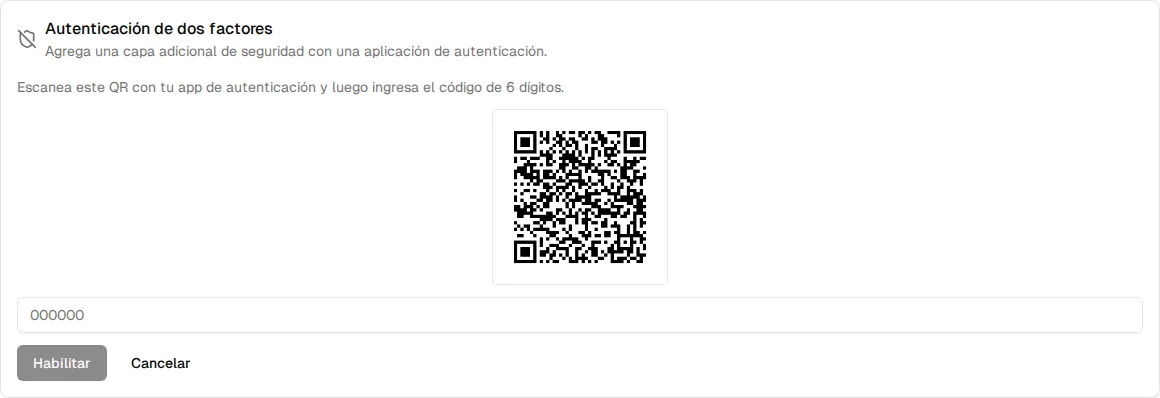
Guarda tus códigos de respaldo
Sección titulada «Guarda tus códigos de respaldo»Al activar 2FA, Inspow te muestra 10 códigos de respaldo una sola vez. Cuando los tengas guardados, pulsa Ya guardé mis códigos.
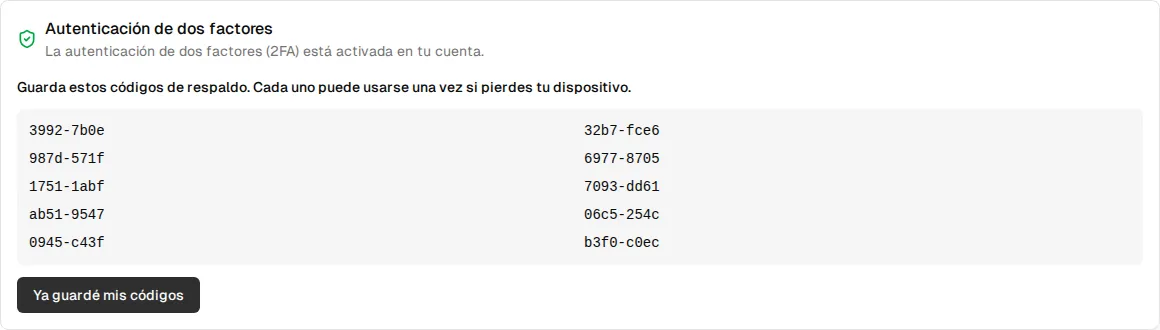
Cada código de respaldo sirve una sola vez: al usarlo, queda inutilizado.
Iniciar sesión con 2FA activada
Sección titulada «Iniciar sesión con 2FA activada»- Escribe tu correo y tu contraseña como siempre.
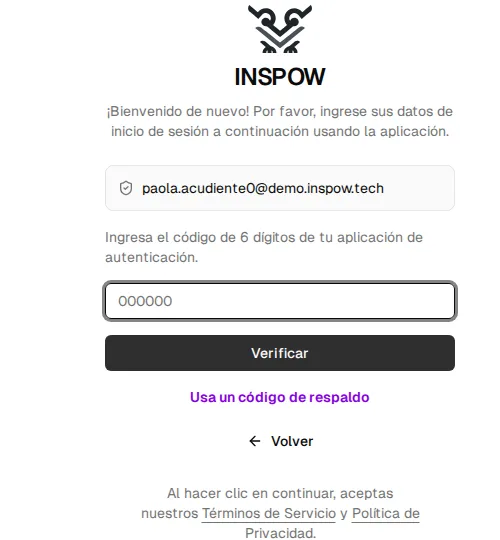
- Inspow te pedirá el código de 6 dígitos. Ábrelo en tu app de autenticación, escríbelo y pulsa Verificar.
- Si no tienes el teléfono a mano, pulsa Usa un código de respaldo e introduce uno de los que guardaste.
Desactivar la verificación en dos pasos
Sección titulada «Desactivar la verificación en dos pasos»Con 2FA activa, la sección muestra La autenticación de dos factores (2FA) está activada en tu cuenta. Para desactivarla, escribe un código de tu app de autenticación en Ingresa un código para desactivar y pulsa Desactivar 2FA.

Perdí el teléfono y los códigos de respaldo
Sección titulada «Perdí el teléfono y los códigos de respaldo»Si no tienes ni el teléfono ni los códigos de respaldo, no podrás entrar por tu cuenta: es justo lo que la verificación en dos pasos evita. Recuperar la contraseña tampoco la quita. En ese caso, contacta con tu Organización: el caso se escala al soporte de Inspow, que verificará tu identidad antes de devolverte el acceso. Después podrás volver a activarla con un teléfono nuevo.